如果你跟我一樣是個硬派的瑪利歐粉絲,那你一定知道,「動態桌布」這件事不只是為了讓螢幕好看,更像是一種對經典情懷的致敬。尤其是當我們跨入 2026 年,隨著各種高解析度螢幕普及,用一張靜止的圖片來裝飾桌面已經顯得有些單調了。
很多玩家跟我詢問:『想讓電腦桌面的瑪力歐動起來,但不知道要從哪裡下手?』其實這並不難。今天我就要把這些操作細節拆解開來,帶大家把那些充滿經典氛圍的動畫片段,變成你每天開機就能看到的動態饗宴。
為什麼動態桌布是瑪理歐迷的必備裝飾?

很多時候我們之所以鍾情於超級馬力歐系列,是因為那些精緻的場景設計。從早期的 8 位元像素風格到近年的華麗 3D 動畫,每一幀畫面都有其獨特的魅力。如果你只是用一張靜止的截圖當背景,很難體現出那種「進入遊戲世界」的沉浸感。
動態桌布的核心在於「流動感」。例如讓瑪力歐在地圖上跳躍、或是讓背景中的火花與粒子不斷移動。這種視覺上的動態變化,能讓你的工作空間更有生命力。為了追求不同的視覺風格,甚至可以根據自己的喜好選擇不同的美術風格。若你對視覺美學有要求,可以參考 打造與眾不同的 Super Mario 超級瑪利歐桌布風格,跨時代四種風格場景 的內容,裡面提到的幾種經典畫面設計,非常適合拿來做動態化處理。
實作前的重要準備工作:素材是靈魂
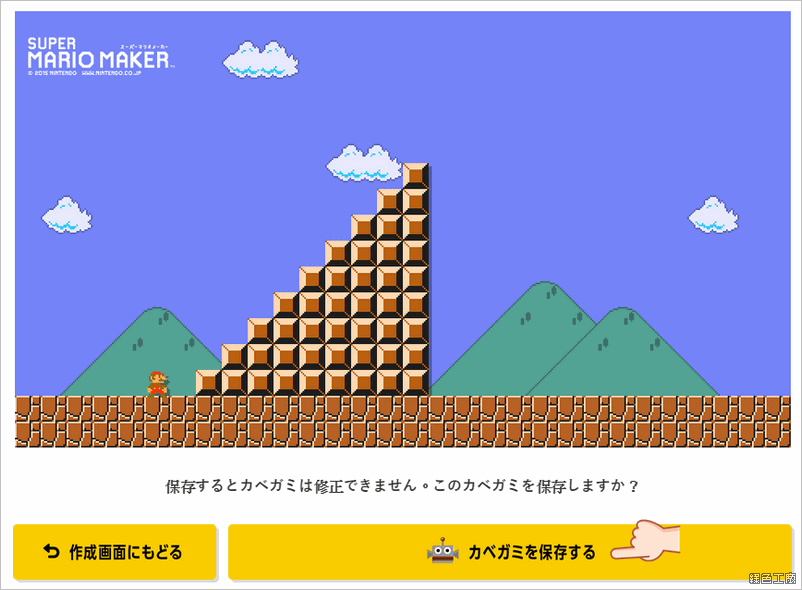
要做出高品質的動態桌布,最重要的一步不是軟體,而是「素材」。很多人直接從網路抓一張模糊的圖片就想去做,這最後產出的效果通常會很粗糙。
當前主流的製作邏輯是尋找高畫質的循環動畫(Looping Animation)。如果你想要那種經典的動態感,建議去搜尋那些長度適中、且轉場平滑的影片片段。目前的技術已經可以讓這些作品呈現出極高的清晰度,甚至能完美融合在 4K 或更高解析度的顯示器上。
guide_tips:
- 畫質優先:盡量找 1080P 以上或特定比例的動態資源。
- 循環無縫:好的素材應該是「首尾相連」的,這樣在播放時才不會有突兀的跳轉感。
- 色彩平衡:為了不影響桌面圖示的辨識度,動態背景最好不要過於花哨或色彩過於跳躍。
核心工具推薦與操作實作
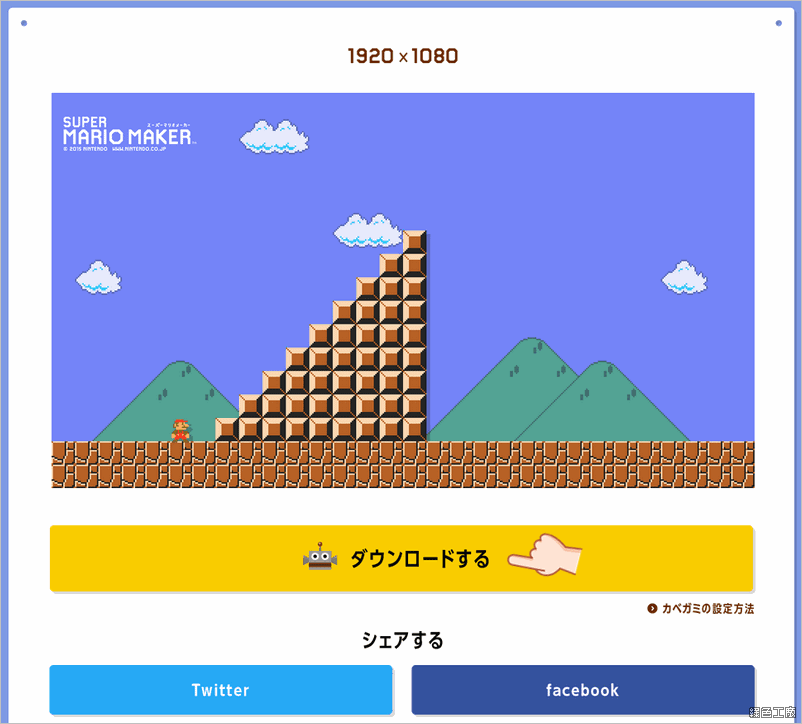
要讓這些影片真正變成桌布,我們需要一點輔助軟體。雖然現在市面上有很多工具,但針對瑪理歐這類精緻動態的呈現,我建議選擇支援「視窗縮放」與「色彩校正」較好的工具。
步驟一:挑選適合的動態驅動器
目前主流的做法是使用專門處理動態桌面背景的軟體。這些軟體能將影片串流轉化為作業系統的桌布層,並且支持多螢幕同步。如果你使用的是 Windows 系統,選擇支援高幀率播放的工具會讓瑪理歐在動作時顯得更順滑。
步驟二:匯入素材與縮放校正
當你把找好的馬力歐動畫片段放入軟體後,最容易踩到的坑就是「比例不對」。因為每個螢幕的長寬比不同(例如是傳統的 16:9,還是現在流行的超寬螢幕),直接上傳可能會導致畫面被拉伸變形。
在調整時,建議開啟「填充(Fill)」模式而非單純的拉伸。這樣可以確保瑪力歐原本的比例不變,而周邊的場景會自動適應縮放。如果你發現動態效果有明顯卡頓,通常是因為影片解析度過低或是硬體解碼沒在正常運作,這時建議重新檢查原始素材的編碼規格。
步驟三:加入互動與自定義要素\n
進階玩家可以嘗試在桌布上疊加一些透明的資訊視窗。例如把當前的工作待辦清單、系統溫度或即時天氣,透過半透明的裝飾框放在動態背景上方。這樣你的桌面就不僅是好看,更實用。
避開常見操作陷阱
在實際操作過程中,有很多新手常遇到的問題,我整理了幾個建議,可以幫你省去不少麻煩:
- 不要選到過大體積的資源:有的動態牆布為了追求極致細節,採用幾百 MB 的無損格式。這會導致你的電腦啟動時載入變慢。建議選擇壓縮率良好但視覺品質高的影片檔型。
- 避免頻率過高的配色:有些高度閃爍的霓虹色調在長時間注視下會造成眼睛疲勞。設計動態牆壁時,建議選擇色彩較為溫潤或有特定色系的內容(如經典的綠色或紅色系)。
- 螢幕更新率對應:如果你是高刷螢幕,確保播放軟體能跑滿你的顯示卡預設幀率。如果動態牆布看起來一卡一卡的,通常是因為顯示硬體與驅動程式版本不相稱造成的。
總結:創造屬於自己的瑪力歐空間
製作一個動態桌布其實是一個很療癒的過程。從最初選定那段最喜歡的動畫片段(不管是經典的磚塊破碎效果,還是馬力歐在森林中奔跑),到最後調整好所有縮放參數後,在那一瞬間看到螢幕跳動時,真的會覺得一切努力都值得。
現在就去收集那些跨越了幾十年的精華場景吧。透過正確的工具與細心的調校,你的電腦桌面不再只是冰冷的工具界面,而是能讓你在工作疲憊之際,隨時想起那份屬於超級馬力歐世界的純粹快樂。