作為一名長期鑽研瑪利歐系列的老玩家,我非常理解那種「明明這款遊戲在當年的主機上就已經很完美,現在用模擬器玩卻總是卡到心煩」的挫折感。隨著時間推移,到了 2026 年,我們雖然擁有了更強大的硬體,但要在 Wii U 模擬器上完美呈現像《新超級瑪利歐兄弟U》這種需要極致精準跳躍與連動操作的作品,其實還是有一套核心的調校邏輯。
這篇文章不打算聊什麼遊戲劇情或收集路線(那些細節可以參考相關攻略),我今天要和大家切入最核心的問題:如果你想在 PC 或行動裝置上透過模擬器流暢地玩到「豪華版」內容,該如何設定才能不再卡頓?
為什麼 Wii U 模擬器與這款遊戲的匹配度特別挑剔?
很多新玩家可能會問:既然我是用現代硬體,為什麼還是會覺得操作不順?《新超級瑪利歐兄弟U》之所以在模擬環境中容易出問題,是因為它大量使用了 Wii U 特有的「GamePad 觸覺回饋」與特定的渲染指令。當我們在設定檔裡沒調整好時,輸入延遲(Input Lag)會讓你在面對快速移動的敵人或精密的平台跳躍時,明明按了跳躍卻遲了幾毫秒,這在瑪利歐系列中就是致命傷。
核心優化步驟:解決操作與畫面的關鍵設定
如果你現在正為了畫面破碎或是按鍵反應慢而苦惱,請檢查以下三個重點:
1. 消除輸入延遲(Input Lag)的關鍵
這是最重要的一步。在模擬器基礎設定中,務必關閉不必要的「動態解析度渲染」預處理。針對《新超級瑪利歐兄弟U》,建議將手把對應映射設為「直接通訊」,而非經過軟體轉換層。如果你使用的是藍牙控制器,強烈建議改用有線連接或高效能的 2.4GHz 無線接收器,這能有效降低指令傳輸到處理器的時間。
2. 畫質與渲染優化
現在的硬體足以跑動高解析度,但如果不去調整「紋理預讀(Texture Preloading)」和「Shader Cache」,遊戲在過場動畫或換場時會出現明顯的卡頓。建議開啟 Shader 快取功能,這樣當你第一次進入某個新關卡(例如有些華麗的城堡區)時,系統會記錄著渲染指令,第二次進入就會流暢許多。
3. 處理特殊的「豪華版」兼容性
為了確保所有角色、甚至是某些特殊演出都能正確顯示,建議檢查你的韌體版本是否為最新。在目前的模擬環境中,較舊的版本有時會導致特殊裝飾或某些特定關卡的顏色異常。如果遇到畫面上出現閃爍的情況,通常是「渲染縮放(Upscaling)」比例設得過高,或者是與特定的抗鋸齒技術衝突造成的。
實際操作建議:讓畫面更有質感
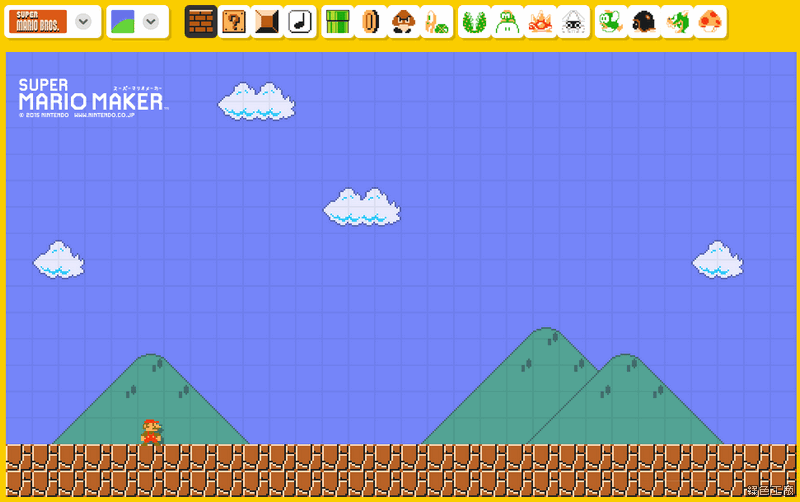
很多人在調整好流暢度後,會覺得原本的像素感不夠明顯。如果你是喜歡收集經典風格的玩家,可以參考 打造與眾不同的 Super Mario 超級瑪利歐桌布風格 這類型的視覺風格分享,來思考如何透過濾鏡(Shader)調整你的遊戲畫面。雖然那是關於桌面美學,但裡面提到的幾種色彩飽和度與像素邊緣的處理邏輯,在適當應用於模擬器的渲染層時,能讓《新超級瑪利歐兄弟U》那華麗、帶點奇幻風格的關卡視覺效果變得更接近原始意圖。
常見問題排查(Troubleshooting)
在我的測試中,玩家最常遇到的坑有兩個:
- 畫面撕裂或變形: 這通常是因為解析度倍率與顯示器的原生比例不匹配。建議直接將解析度設定為你的螢幕原生解析度(例如 1080p 或更高),而不是用「縮放」去硬拉畫質。
- 音訊斷裂: 如果背景音樂突然消失或變慢,通常是處理器資源被其他預讀程式佔用。關閉模擬器的「多核渲染」功能有時反而能穩定這類 2D 重點較強的遊戲穩定度。
給老玩家與新手的心得\n
無論你是為了重溫當年的合作樂趣,還是想在沒辦法購買到原版的情況下體驗這款神作。透過正確的模擬器配置,你完全可以在 2026 年依然擁有流暢、準確的跳躍體驗。不過我還是建議,除非你的設備真的很頂尖,否則不要追求極限的高解析度倍率,維持在原本遊戲意圖的清晰度即可。這樣不僅能降低硬體負擔,也能保證操作反應是最直接的。
如果你是剛從單人遊戲轉到多人合作模式的新手,建議先把選定的角色(例如特別快速、或是有特殊能力的款式)熟悉一下,在與朋友一起玩之前,先在練習關卡中建立對控制精度的信心。這才是用上模擬器後,能真正享受瑪利歐世界樂趣的正確心法。