如果你跟我一樣是個資深馬迷,那你一定知道瑪利歐系列的魅力在於「跨越時代」。從 90 年代 GBA 上那種像素點繪成的經典畫面,到近年《超級瑪利歐兄弟 驚奇》展現出的流暢動態美術風格,這兩者之間的視覺對比非常強烈。
很多人跟我說:「我想把這些經典場景當成桌布,但直接截圖或是找網路上的圖片太模糊了。」其實要做出好看的桌面美學,重點在於如何處理比例縮放與視覺重心。這篇文章會帶你從素材挑選、尺寸裁切到最終套用,把那種跨時空的感動帶進你的螢幕中。
辨識不同世代的視角特色
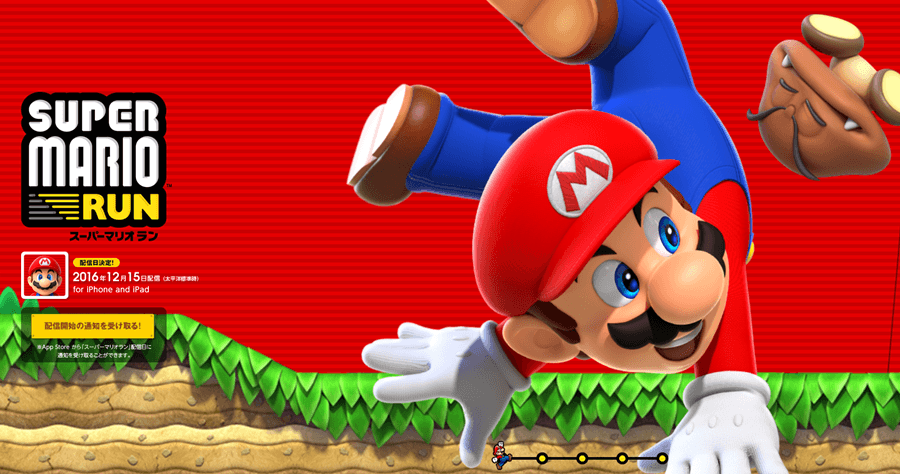
要做出高品質的桌布,第一步是決定你要走哪條路線。並非所有版本的瑪莉歐素材都適合當作桌面背景:
- 像素風(如 GBA 或 NES 版本):這類風格非常適合搭配「極簡配置」。如果你喜歡把圖示藏起來,純粹欣賞像素藝術,那麼找一些高解析度的復古噴繪或擬真像素素材是首選。為了不讓畫面看起來太粗糙,建議在製作時加入一點點噪點濾鏡來模擬當年的螢幕質感。
- 現代 3D 與高清渲染(如《驚奇》系列):這種風格色彩鮮艷、空間感強。這類桌面最適合放在雙螢幕架構中,或者作為不需要太多裝飾的純粹視覺饗宴。如果你追求的是如同動畫般的精緻質感,這個方向會讓你非常有成就感。
為了讓畫面更有層次,你也可以參考 打造與眾不同的 Super Mario 超級瑪利歐桌布風格,跨時代四種風格場景 的內容。這會告訴你如何從不同時期的視覺元素中挑選出最符合個人審美的那一支。
實作步驟:如何製作高品質的桌布
很多人以為只要抓到一張圖,設為背景就好。但為了讓桌面維持專業且美觀,請按照以下步驟操作:
1. 素材篩選與來源確認
不要直接用網路上縮小過的網頁圖片當背景,那樣在 4K 或 Full HD 解析度下會出現嚴重的鋸齒。如果你想用 GBA 時期的風格,去尋找專門的「像素藝術(Pixel Art)」庫;如果要使用最新的《驚奇》畫面,則建議到官網或官方公開的高清素材區抓取原始圖檔。
2. 解析度與比例對齊
這是最容易踩到坑的地方。現在大多數電腦是 16:9 或 21:9 的寬螢幕。如果你選了一張舊遊戲的方型或特定尺寸截圖,直接強行拉伸會讓瑪利歐變形。
- 技巧: 使用圖片編輯工具(如 Photoshop 或免費的 Canva/Canva 選項),建立一個與你顯示器解析度完全一致的畫布。
- 做法: 將素材放在畫布中央。如果左右留白太多,可以用漸層或模糊處理邊緣融合到背景色中,而不是強行拉大圖片。
3. 製造視覺焦點(避免雜亂)
你的桌面通常會有「資料夾」與「工作列」。這就是為什麼我建議不要把人物放在螢幕正中央。
- 左側布局: 如果你常用的檔案都在左邊,就將瑪莉歐或重要的城鎮場景往右側偏移。
- 對比營造: 將 8-bit 的像素點與現代的高質感背景融合在一起(例如在一個高品質的蘑菇王國地圖上,放置一個像素版的瑪利歐),這種強烈的視覺反差往往是許多馬迷最喜歡的設計方式。
常見問題處理技巧
「畫面看起來灰灰的」怎麼辦?
舊作品素材有時候色調偏暗。如果你選用了較早期的素材,建議在編輯時稍微提升一點飽和度(Saturation)跟對比度(Contrast),這樣才不會讓桌面顯得沉悶。
螢幕上的像素點太明顯?
如果你的顯示器是高密度的 Retina 或 4K 面板,呈現細膩的像素美學時,千萬不要去開啟「縮放放大」功能。確保圖片比例與你實際觀看的倍率一致,這樣才能保留那種充滿懷舊感的稜角。
給馬迷的小建議
製作桌布不僅是為了好看,更是一種對遊戲歷史的致敬。從 1985 年的作品到 2024 年甚至 2026 年我們仍在熱情討論的《驚奇》,這些場景每一幀都值得被放在你的工作空間裡提醒你:無論過了多少年,冒險的精神永遠都在。
如果你在挑選風格時感到猶豫,可以從區分「動態美學」與「經典像素」這兩大陣營開始著手,找出最能讓你心跳加速的那一幀,它就會變成你每天開啟電腦時最棒的開場白。