作為一個從 8 位元時期就長大的玩家,我們對馬力歐這系列的感情往往不是單純的「玩遊戲」,而是那種跨越了數十年的視覺記憶。到了 2026 年,雖然手機螢幕比例早已不再是當初橫向顯示的電視機比例,但瑪利歐經典角色的魅力依然能與現代簡約的 UI 設計完美融合。
很多人找馬力歐桌布時,常會遇到幾個問題:圖片解析度太低導致縮放後模糊、色彩過於鮮豔到讓手機圖示看不清楚,或者是畫面比例不對,導致最核心的角色被手機瀏功能式或是螢幕邊緣裁切掉。這篇文章要解決的就是:如何找到並製作出既符合手機視覺美學,又能展現經典情懷的馬力歐桌布。
找出適合手機尺寸的「黃金比例」
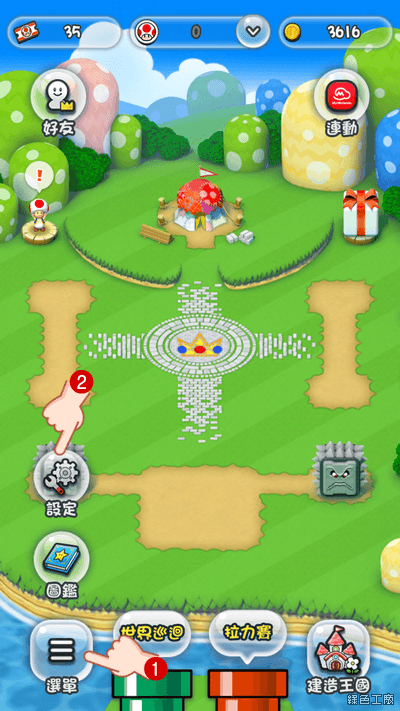
現在的手機大多採用 19.5:9 或更高的長寬比。如果你直接從網路抓一張舊時代的橫向截圖作為桌面,為了填滿螢幕,系統會自動裁切左右兩側,往往導致馬力歐或桃公主這些重點角色被「切一半」。
在選擇素材時,我建議找尋具有垂直構圖美感的場景。例如過去經典作品中的城鎮區或是城堡外觀,這些畫面通常具備較好的對稱感。為了讓手機桌面看起來更清爽,建議採用「深色基底」的設計,這樣可以降低螢幕發光強度,同時讓繽紛的紅色、藍色角色在視覺上跳脫出來。
如果你對於不同時代的視覺風格有所追求,其實現在已經有非常多跨時代的藝術轉譯。例如你想找尋具有復古感的像素風或是充滿現代動漫感的繪畫風,都可以去探索不同的美術方向,打造與眾不同的 Super Mario 超級瑪利歐桌布風格,跨時代四種風格場景 這類型的視覺分類能幫助你決定是要走「懷舊像素」還是「當代繪圖」的路線。
顏色層次與 UI 的可視性平衡
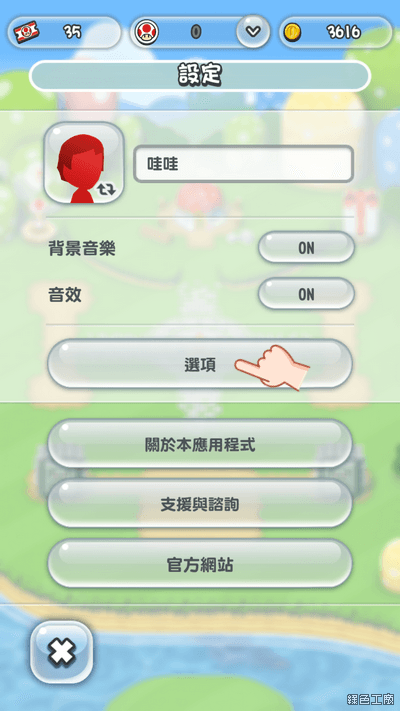
這是很多新手最容易忽略的一點。馬力歐世界的色彩通常非常鮮艷(例如耀眼的紅色、明亮的金幣黃色),但如果你的桌布背景太過花俏,會讓你很難一眼辨識出手機的第一頁圖示是什麼。
為了避免這個問題,我建議採用以下三種製作策略:
- 景深模糊法:如果你選到一張非常精緻的場景圖(例如《瑪利歐奧德賽》中的壯麗景色),可以透過修圖軟體將前景或背景稍微加一點點高斯模糊,保留核心角色的清晰度。這樣你的目光會集中在馬力歐身上,而不會被背景雜訊干擾。
- 色彩減色:如果是選擇某些經典場景作為壁紙,可以降低整體飽和度約 10-15%。這能讓畫面看起來更有質感,同時也符合現在手機主流的設計語調。
- 純色或漸層區塊:在馬力歐角色的下方或者上方預留一部分色彩較單純的區域。這樣系統生成的 widget 或應用程式圖示就不會與背景混在一起。
實作步驟:從素材到完美上牆
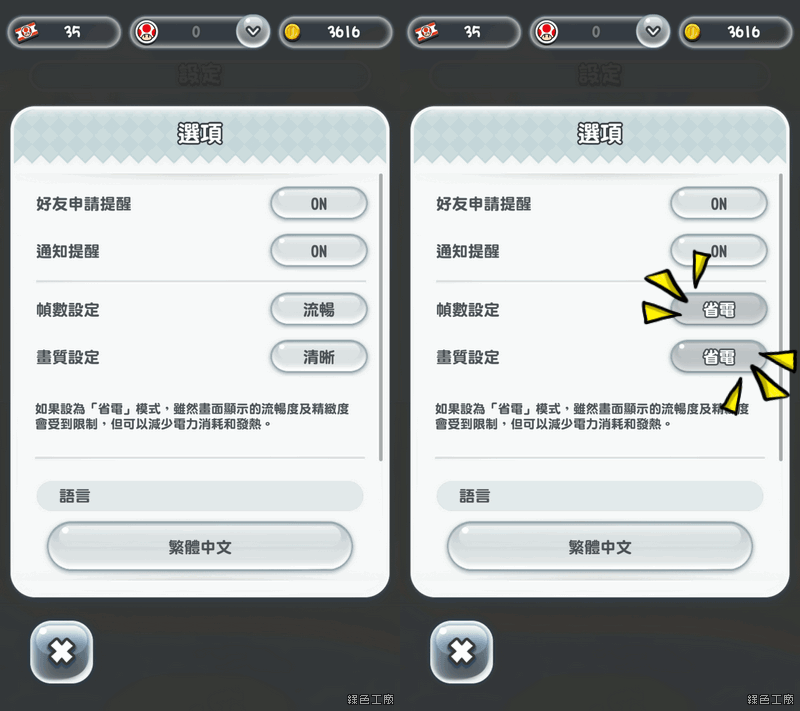
如果你現在就想把你的手機變成「瑪力歐專屬裝置」,可以按照以下流程操作:
第一步:挑選高品質原始檔
不要直接用網頁上的縮圖。建議尋找高解析度的官方宣傳照或粉絲繪製的高畫質插畫。關鍵字可以用「Mario Wallpaper 4K」或是針對特定作品(如《超級瑪利歐兄弟》系列)進行搜尋,確保在拉伸到手機螢幕時不會出現明顯的馬賽克。
第二步:調整對齊點
大多數 Android 與 iOS 手機現在都有「透視縮放」或「平移」功能。在設為壁紙前,請務必檢查你的角色位置。建議將核心元素放在螢幕的中上部(約占 1/3 的高度),這樣即便系統時鐘出現在最上方,也不會遮擋到主角的面孔。
h2 如何處理特殊的內容比例?
有些老遊戲的特殊場景非常壯觀,如果你真的很喜歡某張長寬比不對稱的圖片,建議在設定為壁紙前先用修圖工具製作一個「邊框」。例如加上兩側稍微深色一點的漸層,這樣即便縮放會自動裁切掉一部分內容,剩下的部分依然能構成一個完整的構圖。
第三步:動態壁紙與交互(進階選擇)
雖然靜態圖片已經夠美,但如果你的手機支援,也可以考慮加入一些輕微的環境效果。例如在螢幕上添加一點點「粒子特效」或簡單的顏色閃爍,模擬出當年遊戲中金幣掉落的感覺。不過這需要較高的解析度支撐,建議確保原始檔案至少是 2K 以上的分辨率。
小撇步:區分鎖屏與主畫面
一個資深玩家的小技巧是「差異化佈局」。你可以用一張動態感強、角色動作劇烈的場景作為鎖屏,讓它在喚起好奇心時亮眼;而將一張構圖簡約、帶有氛圍感的靜態馬力歐場景作為主畫面。這樣不僅能展現出多變的視角,也能確保你每天點擊應用程式時,視覺體驗是平穩且清爽的。