作為老玩家,無論是幾年前還是現在的 2026 年,每當提到《超級瑪利歐 3》,腦中浮現的總是那種橫向捲軸、豐富關卡設計以及經典的配樂。這款遊戲即便在數十年後的今天,依然是許多人心中「完美平台遊戲」的標竿。然而,對於習慣用電腦作業或是想找個舒服的椅子坐下來玩遊戲的人來說,如何在 PC 上獲得最接近當初在電視機前操作的體驗,往往會卡在設定與模擬器相容性的問題上。
很多人會問我:「現在要玩到這款經典作品,難度高嗎?」答案是:2026 年的技術已經非常成熟,只要選對工具並稍微調整一些核心參數,你就能獲得極致流暢的遊戲過程。這篇文章不只是教你下載,而是要帶你把「硬體環境」與「操作手感」優化到最完美的狀態。
選對正確的載具:模擬器的挑選建議
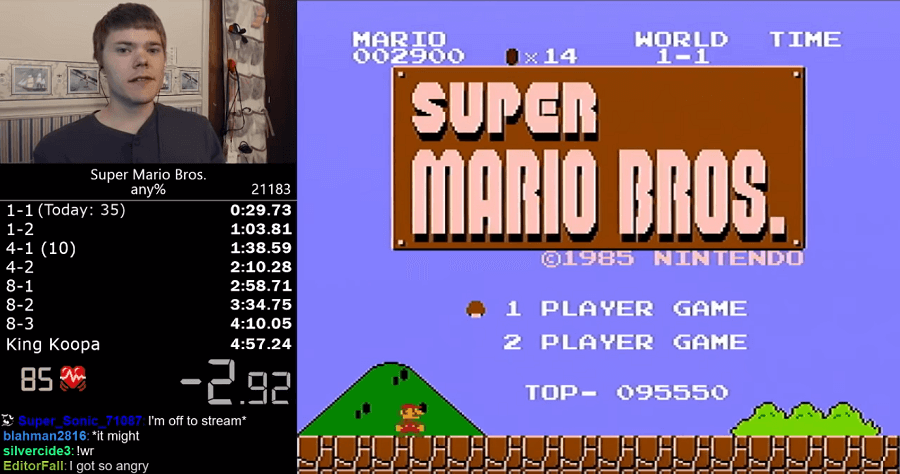
在 PC 上運行早期任天堂作品,核心工具就是「模擬器」。目前社群公認最穩定且支援度最高的選擇之一是 Snes9x 或相關衍生版本。之所以推薦這類模擬器,是因為它們在處理經典 16 位元遊戲時,對於幀率(FPS)的鎖定非常精準,不會出現畫面過快或動作變奇怪的情況。
當你安裝好基本的模擬器環境後,最關鍵的步驟在於「核心設定」。很多新手會直接點開遊戲就玩,結果發現按鍵反應遲鈍或是音訊斷續。在 2026 年的軟體版本中,建議進入內建的設定選單,確認「同步(Sync)」選項已開啟。這能確保遊戲的動作與你的顯示螢幕刷新率完美同步,避免出現跳幀現象。
從鍵盤到手把:打造最順手的操作體驗
這是很多新進玩家最容易忽略的一點:千萬不要用鍵盤去跑《超級瑪利歐 3》。雖然這款遊戲在當年是可以靠按鍵玩的,但在 PC 上使用實體手把(如 Xbox 或 PS5 系列手把)能提供極大差異。
為了讓操作更接近真實感,建議你在模擬器的映射設定中,將原本重複性的動作進行簡化。例如,當前基礎的操作只需要「左右移動」與「跳躍」。如果你是追求完美極致的玩家,可能還會想要加入一些特殊的快門功能,但對於大多數人來說,只要能讓按鍵反應靈敏、沒有輸入延遲(Input Lag),就是最成功的實裝。在設定好手把映射後,建議測試一下對角線移動是否正常,這雖然是老遊戲的邏輯,但在某些模擬器配置下如果不檢查,可能會導致角色跳躍高度異常。
畫面與縮放:讓經典視覺更清晰
很多玩家在電腦上跑這類遊戲時,會遇到畫面拉伸到變形或者是模糊不清的問題。這是因為原版的解析度非常低,直接在 4K 或 1080P 的螢幕上顯示時,像素點分布會變得混亂。
建議在模擬器的顯影設定中,開啟「縮放(Scaling)」功能。這與一般的拉伸不同,它會利用過濾算法讓邊緣更平滑,或是採用「像素完美」模式,保留原汁原味的像素風格但同時適應你的螢幕解析度。這樣做可以確保在 2026 年的現代螢幕上觀賞時,畫面依然清爽不模糊。
實戰小技巧:避免被難度擋住進度
有些關卡之所以讓人頭痛,往往是因為某些特定位置的跳躍高度或重力感應在不同硬體環境下略有差異。這時候我們不需要去動到遊戲本體,而是可以利用模擬器提供的「慢動作」功能(通常是按鍵快捷鍵設定)來練習那些極高難度的跳躍位點。
此外,如果你是在熟悉作品後想要挑戰更高層次或不同的模式,或者單純想在等待下次實裝新作前壓壓驚,也可以參考 Mario Royale 超級瑪利網頁版 等多樣化的線上互動內容來磨練技術。雖然機制不同,但這對於練習反應力與精準跳躍都有幫助。
總結:簡單三步驟完成你的懷舊旅程
要把《超級瑪利歐 3》完美地跑在電腦上,你只需要掌握三個核心重點:
- 選擇穩定性高的模擬器:確保驅動程式與環境能正確讀取 ROM 文件。
- 優化按鍵映射:強烈建議連結實體手把,並測試過跳躍觸發是否毫無延遲。
- 調整縮放比例:利用顯卡渲染能力,讓老遊戲在現代高解析度螢幕上美觀呈現。
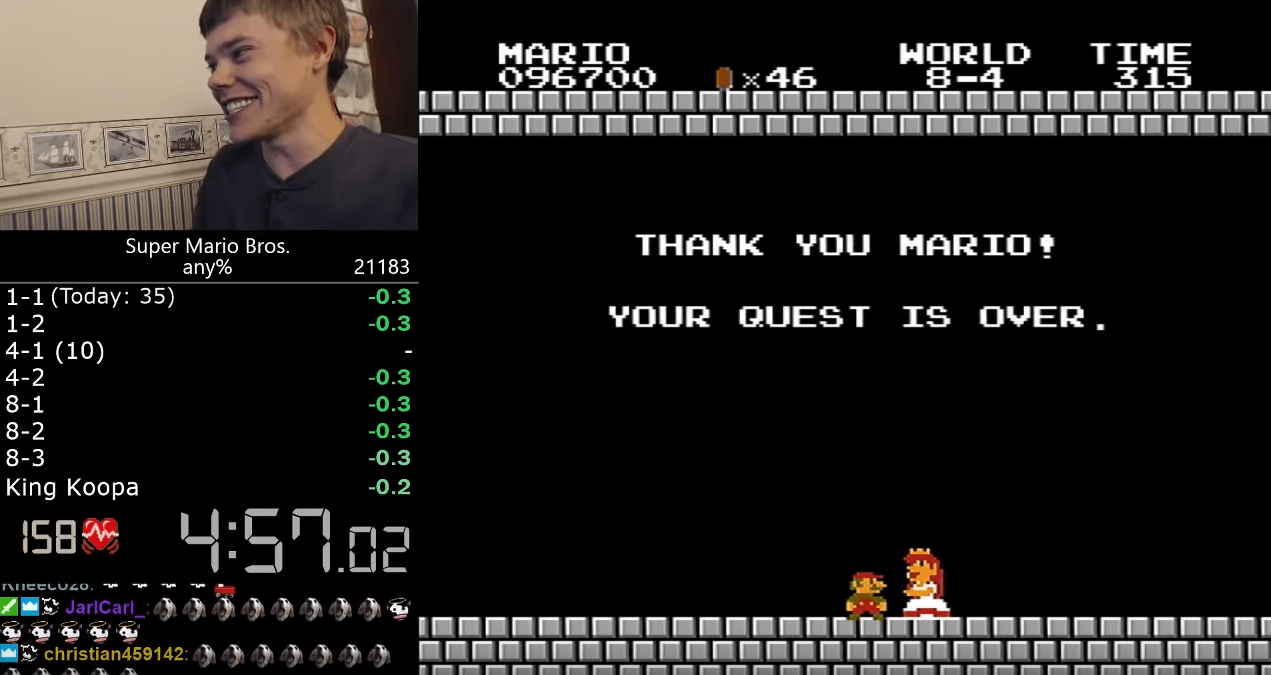
不管是想找回童年的感動,還是想要像專業選手一樣精進操作(例如參閱 超級瑪利歐最快破關 4 分 56 秒紀錄 的相關內容來思考技術極限),只要把基礎環境架設好,這份跨越時空的經典魅力,在你的桌面上就會完美重現。