作為一個長久關注瑪利歐系列的老玩家,我發現很多朋友在收藏了《超級瑪利歐兄弟》或是近期熱門的新作後,最常做的動作之一就是想換一張好看的桌面壁紙。雖然網路上有許多資源可以下載,但往往尺寸不對、解析度模糊,或者是內容太過大眾化,無法展現出個人獨特的品味。
在 2026 年這個資訊爆炸的時代,與其去盲目搜尋那些可能帶有廣告或低品質的圖片,不如學一點簡單的處理技巧,把我們最愛的馬力歐經典場景轉化成高品質的專屬桌布。這篇文章會從構圖邏輯、解析度調整到風格融合,帶領你製作出真正稱得上是「極致風格」的桌面作品。
第一步:確定你要呈現的「時代感」
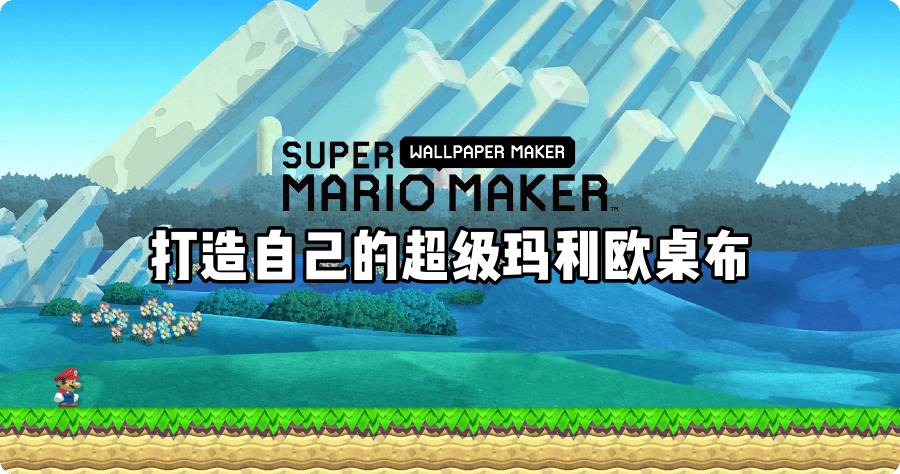
在開始動手處理圖片之前,最重要的就是決定你要走哪種路線。瑪利歐系列橫跨了數十年的歷史,不同的時代有著完全不同的視覺語言。如果你想製作一張能讓人一眼就感受到情懷的桌布,建議先選定一個核心風格:
- 復古 8-bit 風格:強調對比強烈、像素感十足的色彩。這類壁紙適合搭配極簡的桌面佈置。
- 經典 16-bit 時代:如《超級瑪利歐世界》時期的風格,細節豐富但依然保有濃厚的遊戲精神。
- 現代 3D 高畫質:近幾年作品中常見的流暢建模與華麗光影。這類壁紙通常適合放在高解析度的 4K 螢幕上展示質感。
如果你還不確定哪種視覺效果最符合你的個人品味,可以參考 打造與眾不同的 Super Mario 超級瑪利歐桌布風格,跨時代四種風格場景 的分析,裡面詳細拆解了不同時期的美術風格如何影響整體的視覺呈現。
第二步:尋找高品質原始素材與解析度處理
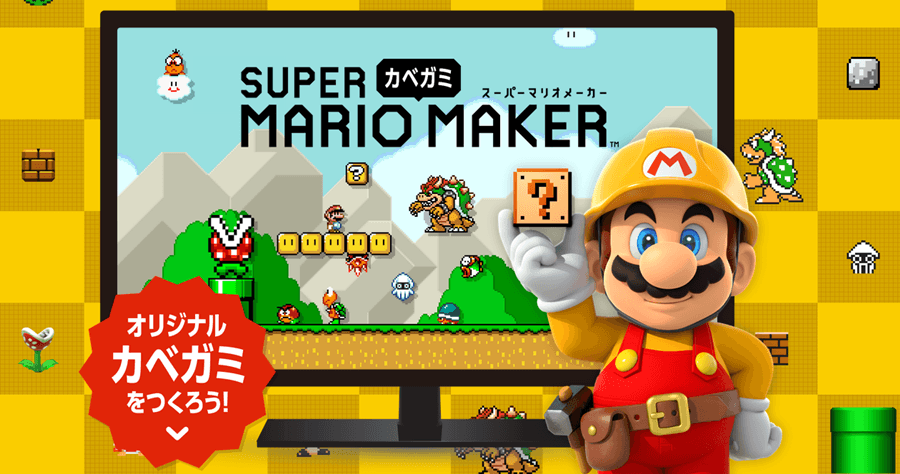
很多新手常犯的錯誤是直接把網路搜尋到的縮圖當成壁紙。這會導致在廣角螢幕上拉伸時出現模糊(Pixelated)的情況。建議採用以下步驟來確保品質:
- 使用原始比例抓取:如果你選用的是新一代遊戲的角色模型,請確保素材至少符合 1080p 解析度;若是為了呈現復古風格,則可以刻意保留像素點,但總體解析度仍需足夠大。
- 去除雜訊處理:有時候從網頁抓取的圖片會帶有不必要的 UI 文字或標記。你可以使用基本的影像編輯軟體功能來裁切掉這些多餘的元素。
在挑選素材時,建議專注於一個核心場景(例如:城堡外觀、經典關卡或是角色特寫),而不是把所有細節全部塞進去。一張好的桌布講究的是「留白」與「視覺焦點」,過度擁擠的元素會讓你的電腦桌面圖示變得難以辨識。
第三步:實作技巧,增加層次感的製作關鍵
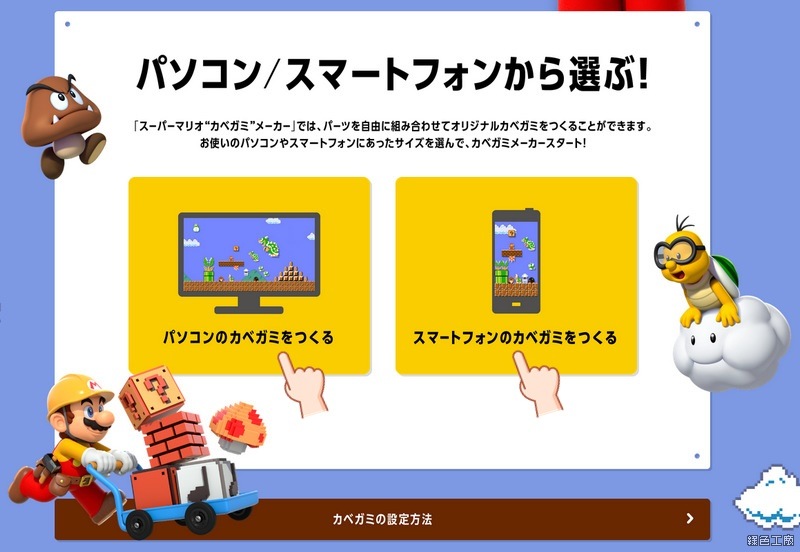
想要做出超越一般人的作品,在取得素材後可以加入以下這幾個細節來提升質感:
1. 色彩校正與飽和度調整
馬力歐的遊戲色彩通常非常鮮艷。但在變成桌布時,如果顏色過於刺眼可能會導致長時間觀看眼睛疲累。建議在處理時稍微降低 5%~10% 的飽和度,並增加一點點對比度,讓畫面看起來更像專業設計師製作的作品。
2. 加入「景深」效果(僅限於 3D 風格)
如果你是使用近期 3D 版遊戲的截圖作為底層,可以利用毛玻璃或模糊處理去模糊掉遠處背景。這樣能讓前景中的馬力歐或其他角色更加突出,創造出空間感。
3. 自定義比例與寬度填充\n不同裝置(手機、平板、電腦)的螢幕長寬比完全不同。在製圖時,建議以「大面積」作為底層設計。例如如果你製作的是橫向比例的電腦桌布,可以加入一些裝飾元素在畫面左右兩側,避免換到不同的顯示器尺寸時內容被裁掉太多。
避開常見的陷阱:新手最容易踩到的坑
- 解析度不足(Low-Res):千萬不要拿手機端截圖直接當作電腦桌布。在大螢幕上拉伸後的模糊感會大幅降低視覺美感。
- 顏色斷層:如果你選擇用兩個以上的不同場景拼接,務必在交界處處理好色調一致性。如果兩張圖片的亮度不一,拼接處會非常明顯且突兀。
- 過度設計導致雜亂:有些人為了讓桌布看起來豐富,可能會放太多標語或裝飾物。記得,「少即是多」。一份優質的馬力歐桌面風格,應該是讓你一眼看到焦點,而不是在畫面上找不到視覺重心在哪。
總結與建議
打造一張完美的瑪利歐桌布並非只是「下載」而已,而是從挑選正確的年代感、確保極高解析度,到最後進行細節微調的一系列過程。如果你對這些藝術風格的差異還不熟悉,或者不知道如何下手的第一步,參考前面提到的跨時代場景分析是非常有幫助的。
既然我們投入了這麼多心力在研究與玩遊戲,當然也值得花一點時間讓我們的數位環境與這份熱愛同步。從今天開始實踐這些調整,你的螢幕將不再只是工具,而是展現你作為馬力歐老粉絲品味的最佳展示窗口。