如果你跟我一樣是個老牌瑪利歐迷,不管是當年拿著 GameBoy Advance 橫著玩、或是現在用手機在通勤時重溫經典,那款《超級瑪力歐世界》(Super Mario World)絕對是我們心目中的殿堂級作品。雖然這原本是 Super NES(SNES)的作品,但透過 GBA 版本或相關的移植版本,讓它能在行動裝置上流暢運行,一直是許多玩家想達成的目標。
在 2026 年這個時間點,想要完美復刻當年的操作手感與畫面質感,不再只是簡單地「跑得動」就能算了。這篇文章會帶你從基礎的模擬器架設、到如何處理輸入延遲以及畫質優化,讓你在現代螢幕上重現那種經典的冒險感。
核心硬體與模擬環境選擇
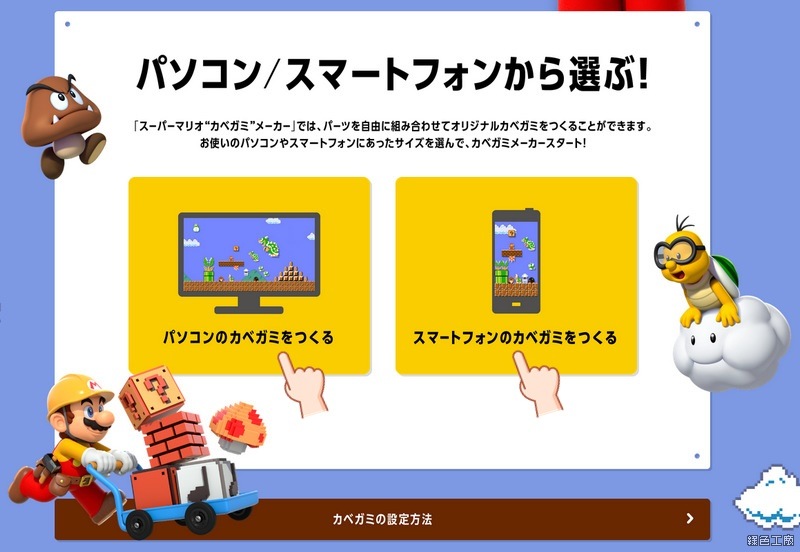
要玩好 GBA 上的瑪力歐系列,第一步是選對能穩定執行作品的「容器」。在 2026 年,我們不需要再去糾結各種過時的模擬器架構,因為現在主流的模擬器已經非常成熟。
對於 GBA 的核心驅動,目前的選擇主要集中在能高度還原硬體特性、並提供優秀圖形縮放功能的軟體。建議選擇支援高解析度縮放(Upscaling)的功能,這樣當你在手機或平板上操作時,瑪力歐的像素點才會顯得清晰,而不是模糊一片。這對於欣賞經典遊戲細膩的場景設計非常重要。
在架設環境時,請確保你的模擬器支援「大尺寸螢幕比例」與「自動填滿」,因為 GBA 的原始解析度拉到現代手機螢幕上會出現很大面積的黑邊。建議在設定中開啟 GPU 加速選項,這能確保遊戲中的特效(雖然是老遊戲,但某些特定的過場動畫或處理方式)能流暢跑動。
關鍵:消除輸入延遲與優化操作
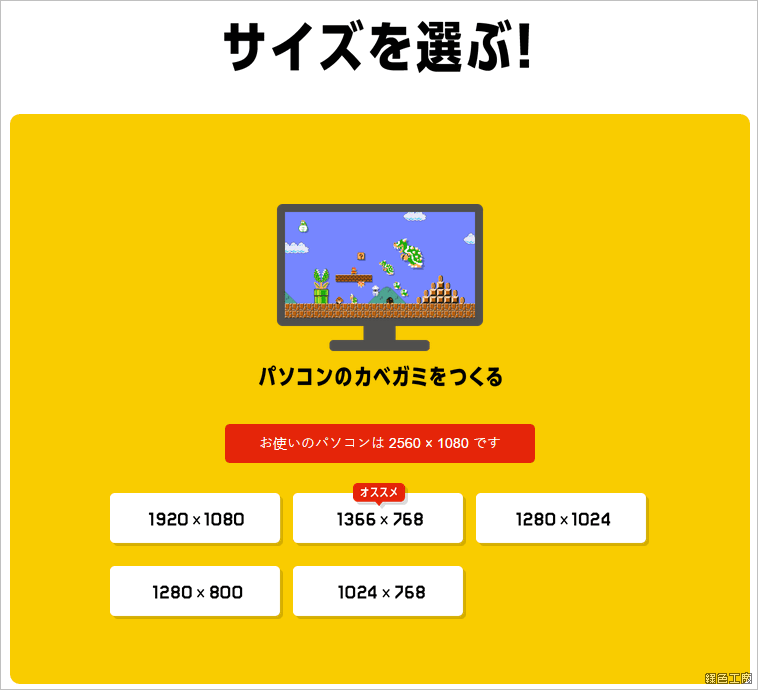
這是很多新手玩家最容易忽略、卻也是決定體驗好壞的關鍵。因為 GBA 是純硬體驅動,如果你在模擬器中遇到明顯的輸入延遲(Input Lag),跳躍或衝刺時會感覺有一種「黏手」的感覺。
為了解決這個問題,建議採取以下操作:
- 降低渲染幀數:除非你使用的是極高階的手機設備,否則不需要開啟過高的預測渲染。
- 核心設定調整:在模擬器內,尋找「按鍵映射」功能。如果你是使用藍牙手把(如 Switch Pro 或 PS5 手把),建議直接對應硬體按鍵,而非透過螢幕上的虛擬按鈕。這能大幅降低處理訊號的延遲。
- 快取預讀:開啟核心提供的預讀功能,這能讓系統提前讀入下一幀指令,確保動作與按鍵同步。
如果你在配置過程中卡關,不知道如何設定對應的硬體裝置,可以參考 打造與眾不同的 Super Mario 超級瑪利歐桌布風格 這類文章提到的相關美學概念,思考如何讓你的遊戲介面或環境更符合個人喜好。雖然那篇文章是關於背景設計,但從視覺層面的細節掌控,對建立沉浸式體驗很有幫助。
畫面與精度的完美平衡

很多玩家在下載並運行這些經典作品時,常會遇到「像素過大」的問題。因為 GBA 的解析度遠低於現代行動裝置,直接拉伸可能會讓畫質變得很奇怪。
- 濾鏡選擇:建議使用「xBRZ」或類似的階層式縮放算法。這能自動平滑出瑪力歐在過場動作時出現的鋸齒狀邊緣,同時保留像素藝術的質感。
- 色彩校正:有些舊版 ROM 可能會有顏色偏差。在 2026 年的模擬器中,通常可以調整濾鏡強度與飽和度。如果你覺得畫面看起來太暗或者過於鮮豔,可以微調這些數值,讓它更接近當年電視機上的視覺感受。
常見問題排除:為什麼遊戲會當掉或卡住?
在實測過程中,我發現幾個常見的坑點,大家在設定時要注意:
- 音訊雜音:如果背景音樂出現刺耳的爆音,通常是跟「同步(Sync)」有關。請檢查模擬器的音訊渲染模式是否設為硬體加速或自動調整。
- 非法指令報錯:某些特殊的 GBA 改版或是翻譯版本可能包含一些非標準代碼。如果你的遊戲在特定場景卡住,嘗試切換核心驅動(例如從一個主流引擎換到另一個)。
- 觸控操作反應遲鈍:如果你堅持用手機螢幕操作而非實體手把,請務必關閉模擬器內所有的「自動校正」功能。這些功能有時會誤判你的手指滑動,導致角色在移動時產生抖動。
總結與心得分享
不管是當年為了闖關而苦心排練的招式,還是現在因為懷舊想重溫當年的感動,這套流程能幫你排除掉大部分技術性問題。把重點放在「低延遲」與「適度縮放」上,就能讓你在 2026 年依然擁有極致純粹的瑪力歐體驗。
在開始你的冒險之前,建議先完成基礎設定並測試簡單的一關(如第一關的蘑菇地圖),確保操作靈敏、音訊正常後再正式挑戰 Boss。只要這些硬體與軟體的細節調校到位,那份屬於我們的經典情懷就能完美傳遞到現在的螢幕上。