如果你是一位瑪利歐系列的資深粉絲,或是剛入坑、想在更大的螢幕跟鍵盤上感受那種「跳躍與闖關」的成就感,你一定會搜尋到「超級瑪利歐電腦版」。
但在 2026 年的這個時間點,想要在 PC 上玩到瑪利歐其實有幾種完全不同的路徑。有些玩家只是想快速體驗經典關卡,有些人則是追求極致的畫面與精準的判定。這篇文章會直接跳過那些沒意義的廣告,帶你從最簡單的操作到進階的硬體模擬,告訴你目前最可行、也最不會讓你踩到坑的方法。
快速入手的首選:網頁版跨平台體驗
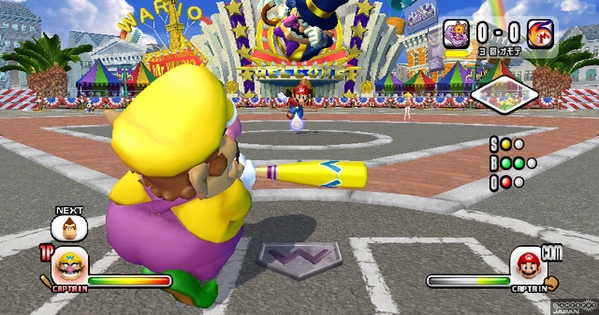
如果你只是想在休息時間或是辦公空檔,稍微操作一下經典關卡,不想處理複雜的驅動程式或模擬器設定,那麼「網頁版本」是目前最推薦的起手式。這種方式不需要下載龐大的檔案,只要有瀏覽器就能直接進入遊戲。
目前的技術已經非常成熟,許多轉譯好的網頁版能完整保留經典的對話框與關卡設計。例如 Super Mario Game 網頁版 這類平台,讓玩家可以不必擔心相容性問題就能開始挑戰隨機地圖或固定關卡。這種方式特別適合新手,或是想在沒帶主機的場合快速體驗馬力歐世界的感覺。
操作小建議:
如果你是在 PC 上透過網頁版遊玩,建議配合一個簡單的「遊戲手把」或是有良好驅動的鍵盤宏。雖然目前的瀏覽器渲染技術已經很強,但為了讓跳躍感更精準,我們會發現使用具有物理回饋的手把在操作時會比單純按鍵盤上的方向鍵更穩定。
進階玩家的選擇:模擬器與復刻版
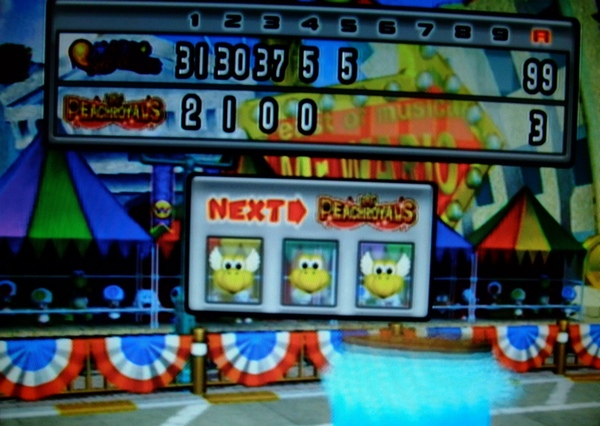
如果你是追求完美動作、想要最原始的音質或是更高解析度的畫面(比如想用 4K 解析度來細看當年像素點的質感),那麼透過「模擬器」在 PC 上執行原版 ROM 是主流的做法。
這部分比較專業一點,你會需要準備幾個核心要素:
- 正確的平台選取:雖然現在有許多針對不同硬體設計的模擬軟體,但建議選擇目前社群維護最頻繁、設定介面最直覺的版本。這些工具通常支援大量的外掛功能,例如「掃描線濾鏡」或是「強制 60fps 幀率」,這對我們玩瑪利歐這種講求精準時機的遊戲非常重要。
- 解析度縮放(Upscaling):在電腦螢幕上跑早期作品時,若解析度太低會看起來很模糊。透過模擬器的設定介面,你可以將原始輸出放大到 3 倍甚至更高,讓瑪利歐的細節完美呈現在你的顯示器上。
- 輸入映射與延遲控制:這是最常被新手忽略的一點。如果你使用的是藍牙手把,有時候會有一點微小的輸入延遲。建議在設定中勾選「按鍵直通」或相關的低延遲模式,這對於那些需要精準彈跳或是躲避快速飛行的敵人的關卡來說,是保證遊戲體驗的關鍵。
常見問題與防坑提醒
在搜尋「電腦版」時,你可能會看到許多來源不明的下載連結,或是打著「破解版」、「一鍵安裝版」旗幟的第三方軟體。身為資深玩家,我強烈建議大家避開這類不透明的包裝,因為這些檔案往往帶有廣告程式或惡意代碼。
如何辨識安全的內容?
- 官方管道與知名社群:如果是要購買正式作品(如 Switch 版或是攜帶式裝置),請透過正版通路。
- 模擬器工具:選擇開源且長期維護的開源項目,通常這些項目的教學文件非常詳盡。
另外一個常被忽略的點是「螢幕比例」。許多早期的瑪利歐作品是設計在 4:3 或更特殊的橫向比例下。如果你在電腦上直接全螢幕播放而沒有進行正確的拉伸或縮放,畫面上方或側邊可能會出現黑邊。建議使用模擬器的「適當比例」功能,而不是讓它強行填滿整個 16:9 的區域,這樣能避免原本的關卡設計在畫面邊緣被裁切掉。
總結:適合你的選擇是什麼?
現在是 2026 年,硬體設備已經非常普及。如果你只是想快速回味一下瑪利歐的經典魅力,我建議從 網頁版 開始嘗試,這能讓你省去配置軟體的麻煩。
但如果你是一個追求完美、想要在電腦上打造出極致體驗(例如用 4K 解析度、高過濾效果)的硬派玩家,那麼透過穩定且成熟的模擬器來跑執行原始內容,並配合高品質的手把,才是目前最能發揮 PC 動力的方式。無論你選擇哪一種路徑,只要進入那個充滿挑戰與樂趣的世界,那種跨越時空的經典感就已經在你的螢幕前呈現了。