身為一個長久關注任天堂動態的玩家,我發現很多粉絲在收藏了大量的馬力歐相關作品後,最常遇到的問題就是:明明很有興趣想換掉手機桌布或電腦背景,但網路上下載到的圖片往往「不對味」。
可能因為解析度太低、比例抓錯導致畫面被拉伸變形,或是風格與你的個人品味不符。在 2026 年這個視覺美感高度飽和的年代,我們不再滿足於隨便下載一張模糊的公關照,而是追求那種「量身打造」的獨特性。今天我就要跟大家分享,如何從零開始構建屬於你自己的馬力歐世界桌面風格。
為什麼你的馬力歐桌布總是看起來很「廉價」?
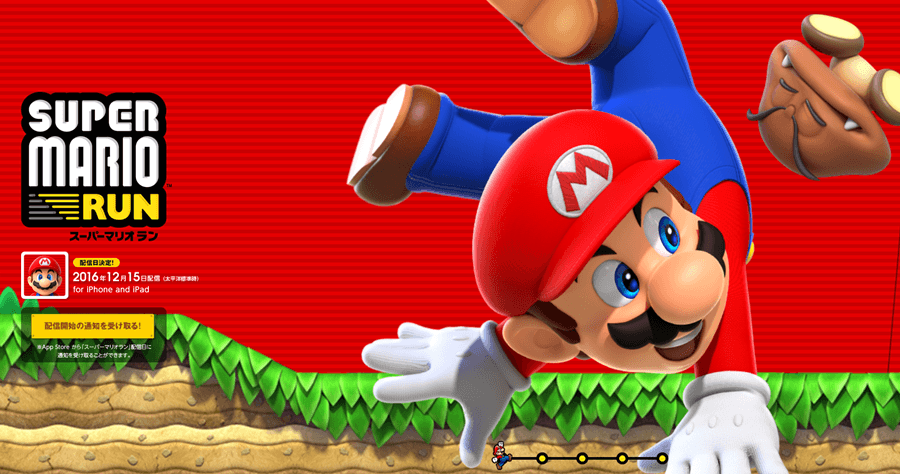
很多時候問題出在解析度與比例的落差。特別是如果你用手機螢幕或是寬版的電腦顯示器,一般的網頁縮圖直接設為壁紙,畫質會瞬間崩裂。此外,馬力歐系列的視覺風格非常多樣,從 8-bit 的像素風、到 3D 精緻建模,再到近年流行的手繪插畫風格。
如果你不知道要選哪種走向,可以參考 打造與眾不同的 Super Mario 超級瑪利歐桌布風格,跨時代四種風格場景 的內容,這能幫你釐清這些不同美學的視覺重點,讓你第一步就抓準想要呈現的氛圍。
第一階段:確定你的「馬力歐核心風格」
在開始動手製作之前,你要先決定你想讓桌面呈現什麼樣的情境。不要只是隨便選一張圖,而是去創造一個場景。
- 像素懷舊風:這類桌布適合喜歡復古感的玩家。特點是顏色鮮豔、對比度高,就算縮放一點也不會跑掉細節。如果你追求的是那種經典的「超級瑪莉歐」精神,這是不二之選。
- 電影動態感:利用近幾年 3D 技術高度成熟的渲染素材,營造出馬力歐在森林中奔馳或與 Bowser 對峙的瞬間,這種風格最適合用在大螢幕電腦上,能帶給使用者極大的視覺衝擊。
- 夢幻插畫風:這類通常會採用柔和的配色,將角色融入到粉嫩的風景中。如果你的手機常用於日常聯絡,這種溫和的風格比較不會讓眼睛產生過度疲勞。
第二階段:使用工具調整比例與解析度
找到喜歡的原型圖後,接下來最關鍵的步驟就是「製作」。不要直接從網頁複製圖片,這樣往往會帶入錯誤的尺寸數據。
核心步驟教學:
- 獲取高畫質源檔:優先找尋原廠發布的高解析度素材或高品質同好創作。確保原始像素至少在 2K 以上,這樣才能在不同裝置上適應。
- 裁剪比例(Crop):
- 手機端:通常採用 9:16 或 19.5:9 的比例。製作時要注意馬力歐的臉部或關鍵互動元素,不要被系統時間顯示區或是滑動條擋住。
- 電腦端:建議使用 16:9 或 21:9(超寬螢幕)。在製作時,你可以採取「留白」策略。例如將馬力歐放在畫面的右側或左側,另一側保留純色或是漸層場景,這樣你的桌面圖示才不會讓畫面變得雜亂不堪。
- 色彩校正:
- 很多時候網頁抓取的圖片顏色會偏暗。建議使用簡單的圖像編輯工具調整亮度與飽和度。特別是針對馬力歐那件標誌性的紅色背心,要確保在各種螢幕色溫下都能顯得鮮亮。
實作時常會踩到的坑:避開這三個低級錯誤
根據我這幾年處理過大量的桌布素材經驗,新手最容易犯的這些錯,一定要注意:
- 嚴禁拉伸縮放:很多朋友因為圖太大而強行將其擠進螢幕框裡,或是因為太小而拉大。這樣會導致馬力歐變形變成「胖子」或比例失調。一定要用「裁切(Crop)」功能來對齊尺寸。
- 忽略 UI 遮擋:這是最常見的痛點。設計桌布時,你要思考你的手機顯示時間位置在哪?電腦桌面側邊欄有多少空間?建議製作好後先在手機預覽中確認一下關鍵人物有沒有被系統介面蓋住。
- 細節太複雜導致視覺干擾:如果你的背景圖包含太多細瑣的小物品(比如滿滿的零件或堆疊的道具),而在這上面放桌面捷徑,會讓人第一眼看不清你要點哪個 App。最好的做法是「大面積留白」或是使用帶有模糊處理的遠景。
總結:打造屬於你的馬力歐世界\n\n製作一張完美的桌布不是簡單的「換圖」,而是關於佈局、比例與風格定位的綜合運算。從確定你偏好的是像素風還是現代 3D 風,到最後調整出符合螢幕尺寸的完美裁切,這中間的細節處理才是讓你的桌面顯得專業的原因。
如果你能耐下心來花一點時間去裁切與調色,而不是隨便從網路搜一張流動解析度的照片直接設為壁紙,你會發現每天拿起手機或是點開電腦時,那個熟悉的馬力歐世界會帶給你更棒的沉浸感。希望這篇教學能幫助你打造出真正符合心意的專屬設計!