如果你跟我一樣是個長久以來的瑪利歐粉絲,那你一定知道,換一張好看的桌布不僅是為了美觀,更像是一種「情懷的收藏」。從早期的 8 位元像素風格到現在極致精緻的 3D 渲染圖,瑪利歐系列提供的視覺元素非常豐富。這篇文章會帶你從兩個完全不同的方向出發:一個是充滿情懷的 NES 經典風格,另一個則是讓你在手機上瞬間傳送到日本實境的「虛擬旅行」風,讓你用最簡單的操作,把這些美學裝進你的 iPhone 裡。
為何瑪利歐主題桌布是 iPhone 用戶的首選?

在挑選桌面風格時,許多人會猶豫是要選擇近期熱門作品的華麗特效,還是經典老遊戲的純粹感。針對 iOS 手機,其實這兩者可以完美共存。例如,如果你喜歡那種「隱藏在日常中」的感覺,可以用高品質的實境飯店攝影圖;如果你追求的是強烈的視覺衝勵,則選取高飽和度的像素風格。
很多玩家常問我,為什麼要把這兩個主題放在一起?其實是因為它們代表了瑪利歐歷史的兩極:過去與現在。無論你喜歡哪一種,在調整 iPhone 壁布尺寸時,都建議選擇具有強烈視覺對比的作品,這樣即便是開啟螢幕時,圖案依然清晰可辨。
第一種風格:穿越時空的 NES 經典像素風
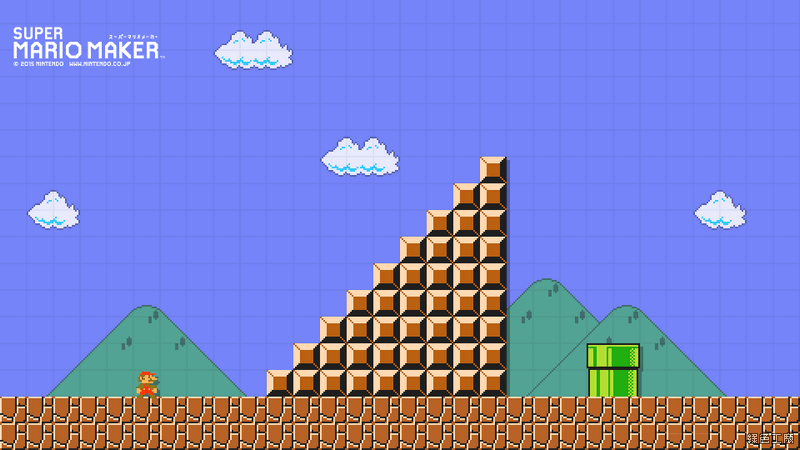
這是許多老玩家的心頭好。NES(紅白機)時代的設計邏輯非常簡單,因為硬體限制,他們必須用極簡的顏色與幾顆像素來勾勒出整個世界。當這種風格轉化成手機桌布時,會有一種「復古未來感」。
如何選取並優化 NES 風格圖?
如果你在找這類壁紙,關鍵字建議帶入「Pixel Art」或「8-bit style」。為了讓這些老遊戲風格更符合現代手機比例,我建議處理時注意以下兩點:
- 色彩對比:因為像素圖通常顏色較為單一,選擇時要選到色塊分明的作品。這能確保當你劃開鎖屏畫面時,主角的身影不會淹沒在背景中。
- 比例調整:很多老遊戲原圖是 4:3 或更方正的比例,放到長條狀的 iPhone 上會被裁切掉很大一部分。建議在匯入手機前,先用相片編輯功能進行「填滿」處理,或者找尋特別為行動裝置製作的 9:16 比例像素圖。
如果你對於這類跨時代風格的細節還不確定如何抓到重點,可以參考 打造與眾不同的 Super Mario 超級馬里歐桌布風格,跨時代四種風格場ern,裡面有針對不同年代視覺風格的詳細拆解。
第二種風格:實境感的日本瑪利歐飯店
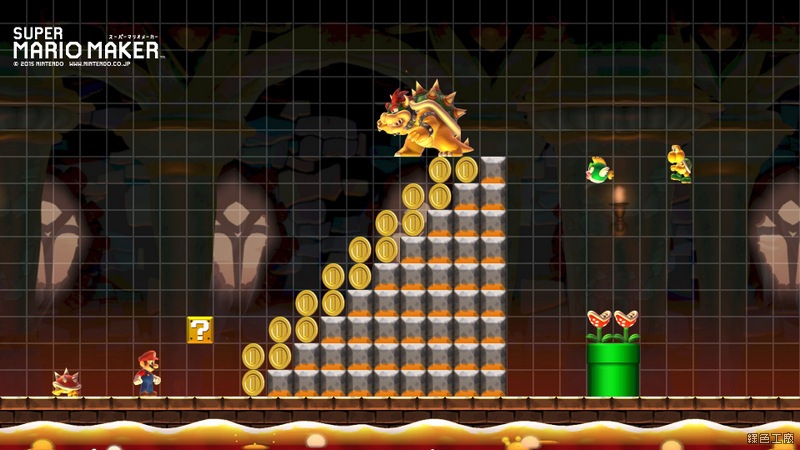
這是我近年來非常推薦的一類「實景風」。近期因為受到某些主題快閃店或特定設計概念影響,許多人開始在社群媒體上搜集相關場景。這種壁布的魅力在於它不是純虛構的遊戲畫面,而是真實世界的建築、燈光與裝潢結合了瑪利歐元素。
如果你把這類具有「實境感」或像是日本專屬主題飯店的圖設為桌面,視覺上會非常平滑且有層次。特別是當你看到那些在現實中製作極致精緻的道具(如巨大的瑪利歐頭部裝飾、磚塊意象燈飾),這種與真實環境交織出的美感是非常獨特的。
實景風格壁布的設定細節
這類圖片通常包含大量的光影變化,如果直接設為長度過長的鎖屏+主選單共用桌布,可能會被系統自動裁切掉你最想看的部分。我的建議是:
- 重點對齊(Centering):在設定壁布時,如果你選擇的圖中有一顆顯眼的「星星」或「蘑菇」,請確保它位於螢幕的中上部。這是為了避免 iOS 的系統時鐘與通知資訊蓋到最精彩的部分。
- 深色模式適配:實景風格通常包含不少暗色系的陰影,這在切換到手機的極致省電功能或降低亮度時,會顯得質感非常高級。
如何完美配置你的 iPhone 牆紙(避坑教學)
很多玩家抱怨明明選了超漂亮的瑪利歐圖,但設定好後卻變得很模糊或是顏色變得怪怪的。這通常是因為解析度不足或比例不對造成的。
- 解析度檢查:現在的 iPhone 解析度非常高,建議壁紙原圖尺寸至少要達到 2K 以上。如果你的來源圖片是從網路上抓取的小縮圖,放大到手機螢幕上就會產生顆粒感,尤其在 Pixel Art 的細節會變得很明顯。
- 避免動態過多:雖然 iPhone 支持 Live Photo 或深層效果(Depth Effect),但對於瑪利歐這種強調「內容」的風格,我建議關閉複雜的深度特效。因為有時候系統會判斷錯誤,把某些重要物件誤認為前景而導致裁剪範圍縮減。
- 建立備份資料夾:為了避免每次更換壁布時都要重新上傳或下載圖片,建議你在照片 App 中建立一個專門的「Mario_Wallpaper」相簿。這樣當你想切換不同風格(例如從 NES 風轉換到實營)時,可以快速在相簿中挑選。
總結:創造屬於你的瑪里歐數位空間
無論你是喜歡懷舊經典、或是偏好高品質的現代視覺設計,完美的桌布都能提升你每天拿起手機時的心情。從復古像素到實境建築美學,這兩個方向其實都是在展現我們對這個系列深厚的情感。只要注意解析度的挑選與裁切位置,你的 iPhone 就能成為一個隨時提醒你進入瑪利歐世界的窗口。_n_</p></div>
```json
{