身為一個從小玩到現在、甚至還在研究各種速通紀錄的老玩家,我發現不管科技怎麼進步,最讓人心動的還是那種經典的像素風格或極具辨識度的配色。每當我拿起手機,看到螢幕上是熟悉的馬力歐造型,真的會有一種時空穿梭回到 1985 年的感覺。
很多朋友在跟我詢問:「怎麼找圖才能做成好看的桌布?」或是「為什麼換上去之後看起來很模糊?」。其實製作高品質馬力歐桌布不只是隨便截張圖貼上去,而是要考慮到手機螢幕比例、解析度以及風格的統一。這篇文章將帶你從選題到最後上機,把這些經典瞬間實體化到你的手機裡。
選擇適合你的「懷舊派系」
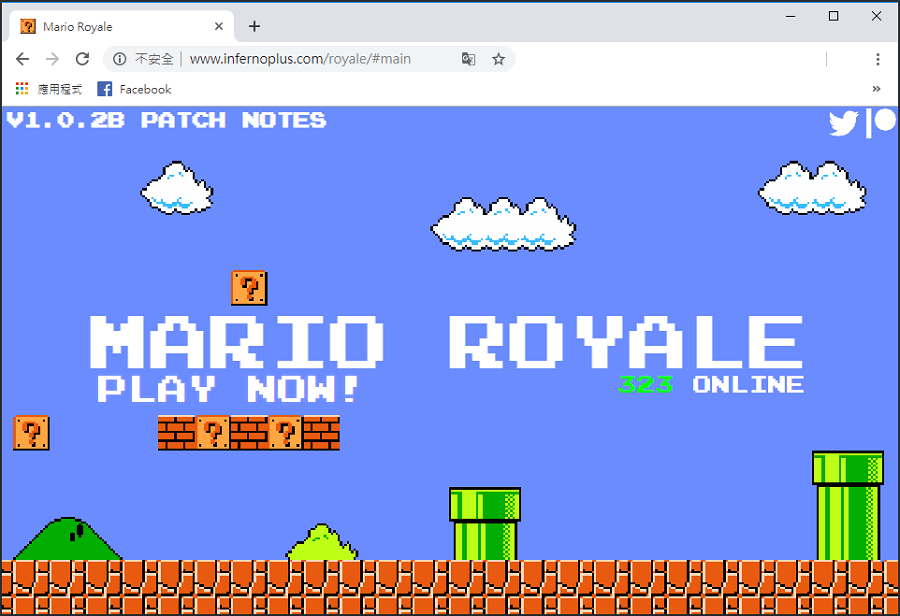
在開始製作之前,你得先決定你想呈現什麼樣的風格。馬力歐系列跨越了幾十年的歷史,每一代的視覺風格都截然不同:
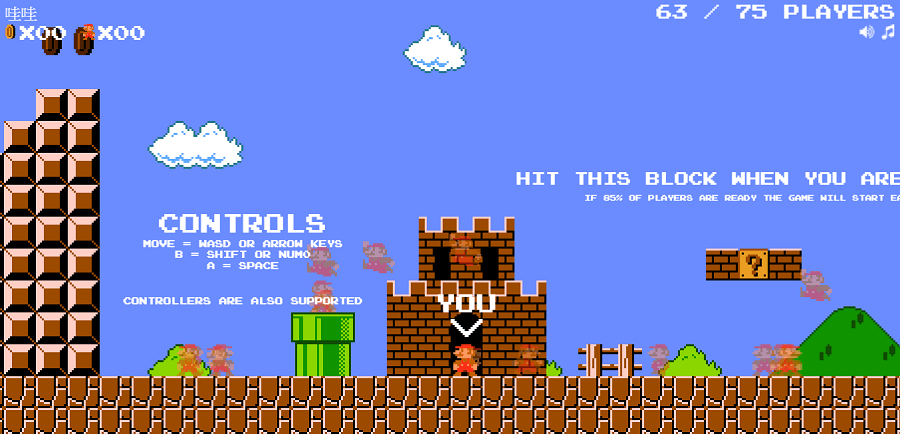
- 極致像素派(Retro Pixel):這是源自《超級瑪利歐世界 2》或早期 FC 作品的風格。這種畫面的魅力在於每一個像素點都精確對齊,雖然畫面簡單,但配色鮮豔且具備強烈的懷舊價值。
- 經典渲染派(Modern Classics):像是《超級瑪利歐 3D 世界》。這類圖像具有較高的細節度與立體感,色彩飽和度高,非常適合製作成比較現代感的桌布。
- 動態靜幀派:抓取某些特定動作的瞬間。例如馬力歐在空中跳躍、或是正在對戰中的誇張表情,這類圖片作為鎖定畫面非常吸睛。
如果你還在猶豫要選哪一種風格,建議可以參考 打造與眾不同的 Super Mario 超級瑪利歐桌布風格,跨時代四種風格場景 的內容,裡面會深入分析不同時期的美術風格特徵,幫你找到最符合你品味的圖像方向。
關鍵步驟:如何找對「高畫質」素材?
很多人失敗的原因是因為直接從網頁上抓取縮圖。這類圖片解析度通常只有幾百像素,拉伸到手機螢幕時會出現嚴重的馬賽克現象。你可以採取以下策略:
- 搜尋關鍵字技巧:如果你想要高畫質的動態場景,除了直接搜「Mario Wallpaper」,建議加上「4K」或「High Res」。如果是想找特定的 8-bit 風格,可以搜尋「Mario Pixel Art Full HD」,這樣能確保素材具備足夠的分辨率。
- 官方宣傳照 vs. 遊戲截圖:推薦使用高品質的官方美術宣傳海報作為素材。因為這些圖片通常會經過專業繪師處理過,色彩層次更豐富,比起隨便在網路上抓到的動態畫面更能保證品質。
手機桌布製作實作教學
拿到理想的素材後,下一步是「適配」。現在的手機螢幕大多是 19.5:9 或 20:9 的長型比例,而一般的遊戲截圖可能是 16:9。直接設定通常會導致畫面被裁切太嚴重。
第一步:裁切與構圖調整
不要讓馬力歐的頭部剛好卡在螢幕頂端或底部。建議使用手機內建的照片編輯功能,將對焦重點放在中心區域。如果你選的是「像素風」,請務必在導出時選擇高品質格式(如 PNG),避免 JPEG 編碼造成的色彩細碎感。
第二步:加入層次感(進階玩法)
如果你的螢幕上有過多 App 圖示,建議將背景稍微調暗一點點。你可以用簡易的修圖軟體,在圖片上方蓋上一層透明度約 10-20% 的黑色圖層。這樣不僅能讓馬力歐的動態更突出,也能讓你更容易看清桌面上的應用程式標籤。
第三步:設定與對齊
將處理好的圖片設為桌布時,建議採取「鎖定比例」或是手動調整位移。確保最重要的視覺元素(比如馬力歐的臉)不會因為不同手機型號的裁切而跑掉。如果你喜歡那種帶著淡淡懷舊感的感覺,甚至可以嘗試把原本繽紛的顏色稍微降一點飽和度,讓它看起來更像老式電視機呈現出的質感。
避坑指南:這三個錯誤千萬別做
在實作過程中,我發現很多新手會踩到這幾個坑:
- 比例嚴重錯位:為了塞入整張長方形圖片而強行拉伸。這會讓馬力歐看起來變得很胖或變形。如果一定要放完整圖,請在裁切時就處理好構圖。
- 解析度不足導致的模糊:如果你用的是舊作品截圖(如 1980 年代的風格),雖然它是像素風,但如果解析度太低,畫面會變得糊成一團。記得選擇高畫質重製版的素材。
- 色彩過於鮮艷影響閱讀:有些新遊戲的配色非常亮麗,直接當作桌面時可能會讓你看不清文字提示。若遇到此問題,建議將「鎖定螢幕」與「主畫面」做不同的處理,一邊追求視覺衝擊,另一邊保留功能性。
總結:用經典守護你的每一秒觸碰
不管是懷念當年在電視機前苦苦挑戰的時光,還是慶祝能在新世代硬體上玩到高畫質的馬力歐。透過正確的素材篩選與簡單的對齊調整,讓這些心愛的內容轉化為陪伴你一整天的手機桌面。
每當你點開螢幕準備出門前掏出手機時,看到那個熟悉的紅帽子與鬍鬚,這份跨越時間的連動感,就是我們作為粉絲最大的快樂所在。希望大家都能做出滿意的馬力歐桌布,讓你的日常一點點融入這些充滿歡笑的經典記憶中。