作為一個長年收集各種 NSW 遊戲與復古作品的玩家,我最喜歡的瞬間之一,就是把桌面上那張充滿情懷的「瑪利歐」畫面當作背景。每當電腦開機或手機亮起時,看到那個經典的標誌或是經典場景,就像是這趟冒險旅程的開端。
但在 2026 年這個時間點,想要做出真正高品質、不會模糊變形且符合現代螢幕比例的桌布其實不簡單。很多人只是隨便從網路上找一張圖裁切一下,結果往往會出現拉伸失真或像素崩壞的情況。這篇文章就是要分享我這些年來實踐的一套製作流程,讓你從零開始打造出屬於自己的、能夠傳承經典同時兼具現代美感的瑪利歐桌布。
確定你要的「味道」:找出核心視覺風格
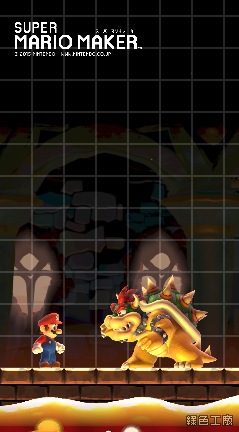
在動手處理圖片前,你必須先決定你要呈現哪種風格。這不僅影響素材挑選,更會決定後續你會使用的濾鏡與對比度調整。
通常我們會區分為三個主要方向:
- 經典像素風(Retro Style): 追求的是那種 8-bit 或 16-bit 的懷舊感。如果你喜歡早期紅白機或 Super Famicom 的質感,這類桌布的重點在於「色彩對比」與「鋸齒邊緣」。
- 現代高解析風格(Modern/3D): 以近幾年的作品為基礎,著重於光影效果、高品質材質以及流暢的場景轉折。
- 跨時空融合(Hybrid Style): 這是目前最流行的做法。例如將《超級瑪利歐》系列中的經典角色,放入當代的高品質舞台中。
如果你對不同時代風格的視覺處理拿不準,可以參考 打造與眾不同的 Super Mario 超級瑪利歐桌布風格,跨時代四種風格場景 的詳細分類,那裡有非常深入的細節能幫助你定調。
關鍵第一步:正確的解析度與比例(最重要的坑)

這是大多數新手最容易踩到的坑。如果你要在手機或電腦上使用,圖片的長寬比必須符合對應裝置。例如目前的電腦螢幕多為 16:9,而一般的行動裝置則是更細長的比例。
- 切忌「拉伸」: 如果你找到一張完美的經典畫面,但它與你的螢幕比例不符,千萬不要直接用縮放功能去拖動邊框。這會導致人物變胖或場景變扁,視覺效果非常糟糕。
- 利用「裁切(Crop)」: 選擇解析度高於你目標裝置的來源圖,然後以正確比例進行裁剪。建議你的原始素材解析度至少要在 3840x2160 以上,這樣無論是在 1080P 或 4K 螢幕上顯示,畫面都能保持銳利。
素材獲取的實戰技巧
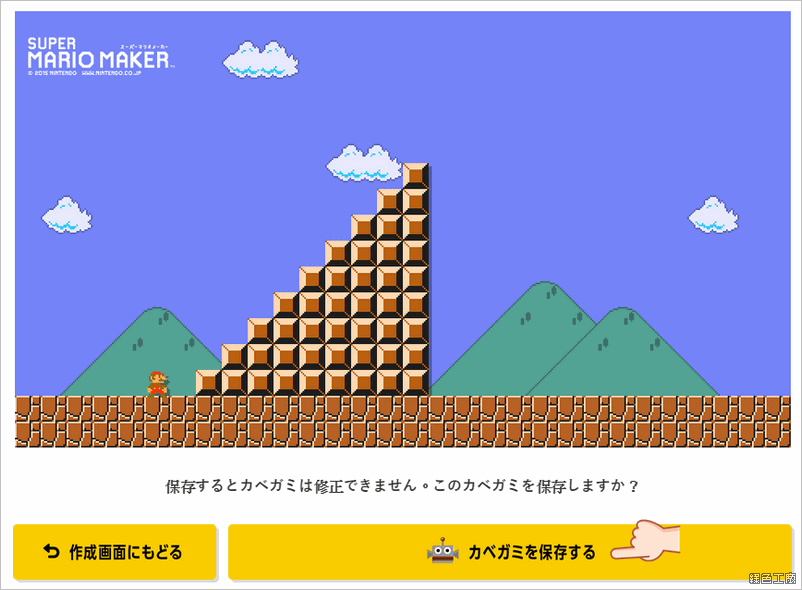
為了讓桌布看起來像「專業作品」而不是隨便抓的網頁截圖,我們需要高品質的原始素材:
- 遊戲內截圖(In-game Screenshot): 這是目前的首選。透過現代裝置在特定的場景中,利用環境光線來捕捉高品質畫面。這種做法能確保角色模型與背景融合完美。
- 復古資源優化: 如果你要做的是像素風格,建議找尋當初的高解析度翻刻(High-res Pixel Art)素材。比起直接用低解析度的舊遊戲截圖再放大到 4K 分辨率,手動重繪或使用上色軟體處理過的像素藝術能讓你的桌布在超大螢幕上依然精緻。
- 官方預覽圖: 很多時候廠商提供的官網宣傳照(Promotional Arts)已經處理過豐富的特效。這類圖片通常比例會稍微特殊一點,但在製做時可以作為非常好的底圖素材。
線上或工具實作步驟
有了素材後,我們可以進入實際製作流程。這裡建議使用支援層級操作的圖像編輯軟體(例如 Photoshop, GIMP 或是免費且強大的 Canva),以下是核心處理三部曲:
1. 色彩校正與對比度提升
網路下載下來的圖往往會因為壓縮而導致顏色顯得平淡。為了讓它在桌面當背景時更有視覺衝擊力,建議稍微增加「飽和度(Saturation)」與「對比度」。特別是針對紅色系的經典配色,要確保瑪利歐的帽子與衣服在深色或淺色的桌布設定中依然能清晰辨識。
2. 添加質感覆蓋(Overlay)
這是讓你的作品從普通到驚艷的分水嶺。如果是復古風格,可以在圖層上方疊加一層極細微的「雜訊(Noise)」效果,這能模擬舊式 CRT 電子管電視的顆粒感,完美融合那種懷舊神髓。
3. 生成裝飾文字或 UI 元件
如果你想加入特定的年份紀念字樣,例如強調這是為了慶祝特殊里程碑而製作的特別款。建議使用簡單的粗體字體(如 Impact 或一些手寫風格),並配合淡淡的陰影。注意不要讓這些元素干擾到核心畫面焦點。
最終檢查:針對裝置進行輸出\n在匯出成品之前,請務必根據你的設備選擇正確的文件格式與比例。建議優先使用 .PNG 格式以確保無損壓縮。
- 手機用戶: 請將尺寸設定為長條形比例(例如 1080x1920 或更高)。
- 電腦桌布: 若你有雙螢幕需求,最好製作成寬廣的橫向拼接圖。
這份教學的核心在於「先選定風格,再對齊解析度」。只要你在開始前就把核心比例與質感定義好,你的馬力歐桌布絕對不會是那種模糊不清、看起來很廉價的作品。掌握了這些技術細節,你就能製作出無論放在哪個裝置上都讓人眼前一亮的經典佳作。