身為任天堂粉絲,不管是坐在電腦前工作,還是在電視機前準備進入遊戲世界,桌面上的那一抹紅白配色或是熟悉的「M」標誌,往往是啟動動力的重要來源。然而,很多玩家在設定桌面背景時常遇到一個困擾:明明下載的圖片很精美,但放到螢幕上卻會產生變形、模糊,或者是解析度對不齊的問題。
隨著我們進入 2026 年,顯示設備的比例變得非常多樣化,從傳統的 16:9 到現在流行的超寬螢幕甚至異形比,想要有一張完美契合作品精神的桌布,其實需要一點點細節處理。今天就來分享如何篩選高品質素材與調整尺寸,讓你的電腦桌面成為真正的「瑪利歐樂園」。
選擇關鍵:區分不同世代的視覺風格
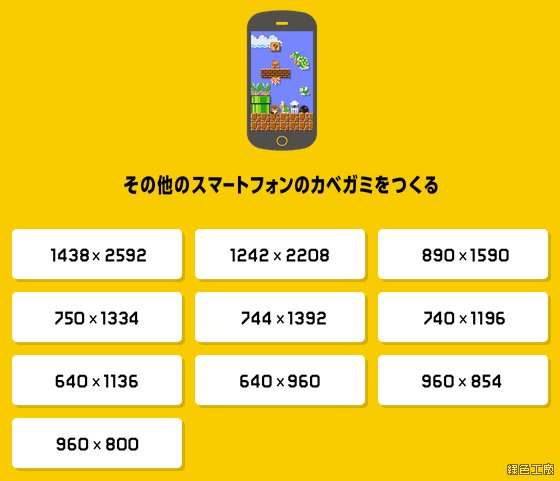
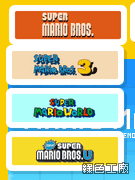
在開始製作桌布之前,第一步是決定你要走哪種路線。任天堂的作品跨度極長,從 80 年代的像素藝術到現在的 3D 高畫質渲染,每種風格適合的螢幕擺設與色彩對比都不一樣。
- 經典像素風 (Retro Pixel Art):如果你偏好早期作品,例如《超級瑪利歐 4》或初代作品的視覺感,這種風格強調的是「顏色跳躍」與「清晰輪廓」。建議選用高飽和度的色塊,並確保在縮放時不會產生模糊。
- 3D 現代風 (Modern 3D):如果你喜歡《馬力歐 3D 世界》這類近期作品的質感,則需要追求更細緻的材質與光影效果。這種圖面通常會包含大量環境渲染元素,適合放在高解析度的顯示器上。
根據個人經驗,建議在選取素材時,優先選擇來源明確的高畫質圖檔(至少為 4K 解析度),這樣無論你的螢幕是何種縮放比例,畫面依然能保持銳利。如果你對不同世代的視覺差異有更深的興趣,甚至可以參考 打造與眾不同的 Super Mario 超級瑪利歐桌布風格,跨時代四種風格場景 的分析,這對於決定你的桌面設計走向非常有幫助。
實作步驟:如何確保桌布不會「變形」或「縮放失真」
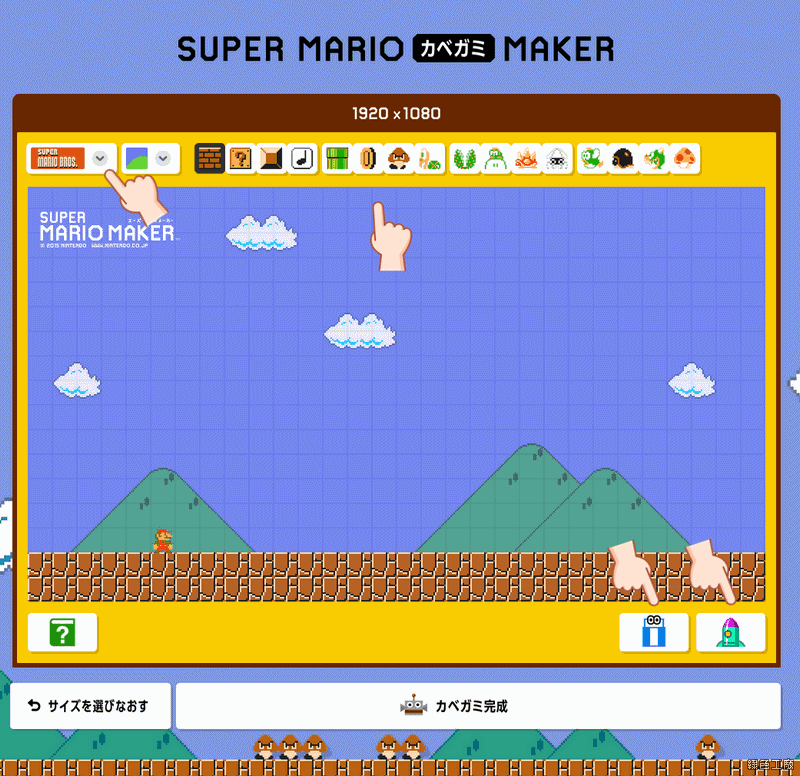
很多玩家下載到喜歡的馬力歐圖片後直接設為背景,結果發現圖子變扁了或者是左右有大面積黑邊。這是因為原始圖片的長寬比與你的螢幕比例不一致。
步驟一:確認你的螢幕解析度
在 Windows 或 macOS 的系統設定中查看你的原生解析度(例如 2560x1440 或 3840x2160)。拿這個數值當作你的「目標尺寸」。
步驟二:比例對齊與裁切
不要直接拉伸圖片。如果你找到一張非常漂亮的瑪利歐立繪,但它的長寬比是 4:3,而你的螢幕是 16:9,請使用編輯軟體進行「裁剪(Crop)」。
- 技巧分享: 如果你很喜歡某張特定的圖,但不確定如何處理比例問題,可以用簡單的工具將圖片裁切成和你螢幕相同的長寬比。這樣在設定時,系統就不會自動拉伸影像,畫面質感才能保留。
步驟三:製作動態或分層的意境(進階)
目前的桌布不只是靜止的圖片。有些玩家會將一些經典元素與當前的遊戲場景結合,例如在桌面的一角加入「超級馬力勵」式的像素文字。如果你想要追求更極致的效果,可以嘗試從不同作品中提取精華元件重新拼貼成符合你目前顯示器規格的圖檔。
解決常見問題:消除模糊感與動態閃爍
有些老派玩家在調整桌布時會遇到「圖片看起來灰濛濛的」或是「顏色過於黯淡」。這通常是系統開啟了自動色彩校正或拉伸功能導致的。建議將桌面背景設定為「填滿(Fill)」而不是「拉伸(Stretch)」,並確保你使用的是原始解析度的檔案。
另外,為了讓畫面更有質感,有些玩家會刻意選擇高對比度的配色。例如在深夜工作時使用較深色的地圖場景作為底色,而將角色放在顯眼的中心位置,這樣不僅視覺舒服,也能減少顯示器的亮度負擔。
結語:建立專屬於你的瑪利歐空間
無論你是追求懷舊情懷的像素狂,還是喜愛現代精緻畫面的硬派玩家,一張精心挑選並正確調整過尺寸的桌布,都能讓你在點開電腦的第一秒,就感受到進入任天堂世界的儀式感。建議在製作時多花一點時間處理「長寬比」,這雖然是小細節,但卻是決定畫面是否「專業」的關鍵。
現在就把你的桌面換成你最愛的瑪利歐場景吧!無論是跨越時空的經典記憶,還是迎接未來的新篇章,這些像素與模型凝聚的熱情都能陪伴你在工作或遊戲的過程中提振精神。