作為一個長年跟蹤馬力歐系列的玩家,我發現很多朋友在整理電腦或手機桌面時,最常遇到的問題就是「想裝一點帥的,但又不想用那些過於硬核、甚至有點凌亂的遊戲截圖」。
尤其是受到《超級瑪莉歐創惕者》系列影響的玩家,往往對那種極具辨識度的像素風格或經典關卡意境情有獨鍾。如果你也在尋找一種能夠同時體現「懷舊感」與「現代簡約設計」的桌布,而不是隨便抓一張遊戲內的動態畫面,那麼這篇教學會告訴你如何從創作的角度去規劃你的桌面美學。
為什麼選擇 Mario Maker 風格做為桌布?
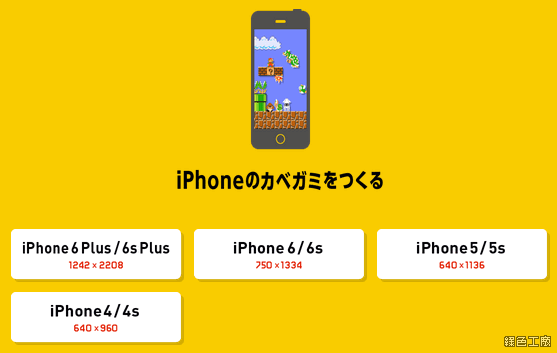
很多人可能會問,為什麼要特別強調「Mario Maker」風格?其實是因為這個系列在視覺設計上非常獨特。它不僅是複製過去的關卡,更是一種對「空間感」的重新定義。不管是經典的 8-bit 風格,還是比較現代的 3D 渲染圖,只要處理得好,它們在螢幕上的視覺重心會非常明確。
當我們把這些元素轉化為桌布時,重點不在於畫面要有多華麗,而在於「意境」。一個好的馬力歐風格桌布,應該能讓你一打開電腦時,感覺自己正處於一個精心設計過的關卡中,而不是被雜亂的圖層資訊干擾。
核心美學:如何從大範圍場景提煉重點
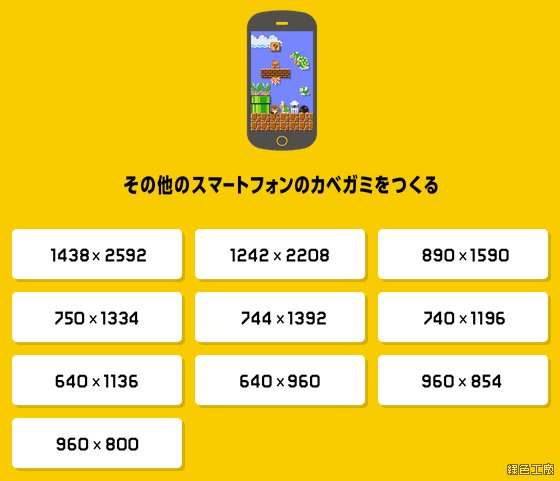
要做出高品質的桌布,第一步是「去蕪存菁」。很多人直接用長度過長的遊戲橫幅當背景,結果導致桌面上的圖示跟背景顏色混在一起,視覺上非常雜亂。
在製作或挑選素材時,建議遵循以下三個原則:
- 焦點對比:將馬力歐、耀姬或者是特定的物件作為視覺中心。這不是指他們要出現在螢幕正中央,而是要在構圖上與你的常規操作區域(如左側的應用程式圖示)留出空間。
- 色調統一:選擇一個主色調。例如,如果你喜歡經典的「瑪力歐兄弟3魔笛」那種充滿生機的綠色森林系,那麼整個桌布的色調應該往綠與土黃偏重;若選用較為酷炫的機制風格,則可以選擇深藍或紫色系的夜晚場景。
- 跨時空的融合:這是我最推薦的一種做法。也就是將不同時代的作品元素揉合在一起。例如在 8-bit 的背景中加入一些現代化特效,或是利用 打造與眾不同的 Super Mario 超級瑪利歐桌布風格,跨時代四種風格場景 中提到的設計概念來思考畫面。
進階實作技巧:讓你的桌布更好看
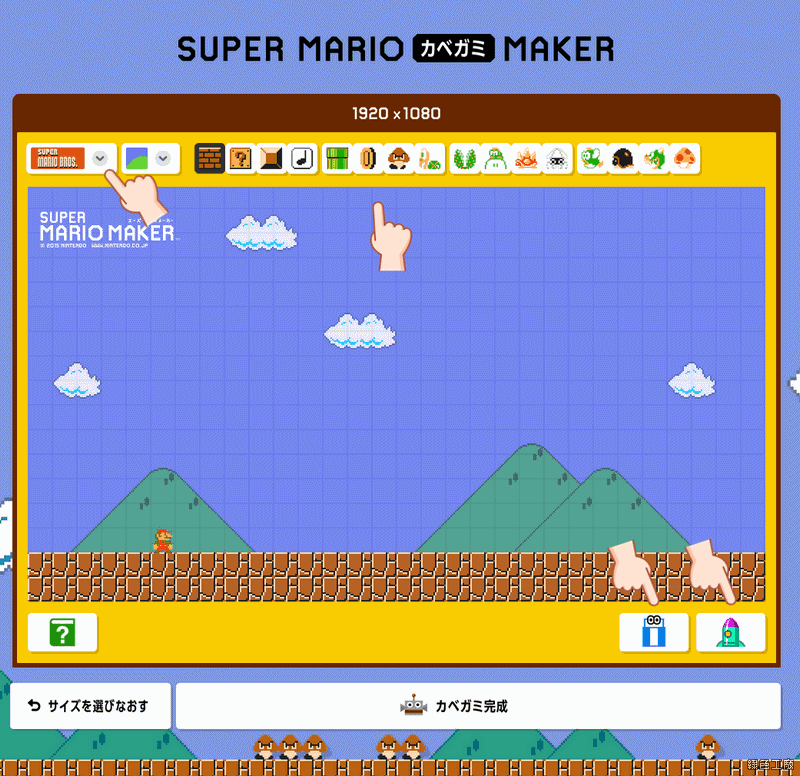
如果你不只是想隨便找一張圖,而是想稍微動手「調教」一下自己的桌面視覺,以下這幾招會讓質感大幅提升:
1. 增加邊框與毛玻璃效果
在 Windows 或 macOS 上,直接把高清圖片當背景有時候會顯得太平面。你可以嘗試在桌面上疊加一層半透明的選單區(例如使用一些桌面美化工具)。這就像是給你的馬力歐關卡加上一個「裝飾框」,能讓你的資料夾與背景圖產生更強烈的層次感。
2. 使用高飽和度的色彩修正
很多遊戲截圖在電腦螢幕上顯示時,顏色會顯得比較黯淡。建議找一張畫質良好的畫面後,用修圖軟體稍微拉高一點點的對比度(Contrast)與飽和度(Saturation)。特別是那些經典的水晶或硬幣特效,亮起來的瞬間會讓你的桌面很有質感。
3. 動態元素與靜態美學的權衡
雖然動態桌布很酷,但如果你是為了生產力而設計的空間,我建議還是用高品質的静态圖。原因是太多閃爍或移動的物件,會讓人在專心工作時產生視覺疲勞。選取一張「瞬間定格」的經典動作,例如瑪力歐正準備跳躍、或是庫巴剛剛現身的畫面,這種靜態動態結合的感覺,反而最符合馬力歐世界的魅力。
實用建議:適合不同裝置的解析度安排
現在我們大多數人使用的是高解析度螢幕(如 4K 或更高),而很多舊作品的素材可能不夠清晰。
- 電腦端:建議使用 16:9 或更寬的比例。為了避免畫面被拉伸,最好在裁切時確保馬力歐或關鍵場景不會被螢幕邊緣切掉一半。
- 手機端:目前的行動裝置多為長條形狀。如果你想用馬力歐場景當手機背景,建議選擇「垂直構圖」的截圖(例如角色向上跳躍的特寫),這能避免過度放大導致像素模糊的問題。
總結與心得
製作一張好的 Mario Maker 風格桌布,本質上是在重新探索這個系列對於我們心中的感動。它不只是「換張背景圖」,而是把那種不斷挑戰、克服障礙的樂趣帶到你的日常工作空間裡。
當你打開電腦看到那個熟悉的關卡時,或許這就是一種最好的儀式感:讓每一天的工作,都像是在通關一個充滿驚喜的馬力歐世界。