作為一名資深的老玩家,我最喜歡的一件事,就是把桌面裝扮成符合自己興趣的風格。對於我們這些瑪利歐系列的狂熱粉絲來說,最好的素材往往不是網路上隨便找的圖,而是我們親手創造出來的關卡畫面。
很多人在搜尋「超級瑪力歐桌布」時,往往只會找到一些官方的宣傳照或網路流傳的插畫。但如果你真的玩過《超級瑪力歐製作者》(Super Mario Maker 系列),你會發現這款遊戲提供了一個完美的工具:它能讓你設計出獨一無斷的關卡架構、背景與地圖配色。將這些「作品」轉化為桌面背景,不僅是裝飾,更像是把你的創意空間延伸到操作介面上。
在 2026 年這個時間點,我們已經有非常成熟的工具去處理這些圖像素材了,今天就跟大家分享幾種實用的製作邏輯。
從「自製關卡」抓取高解析度素材
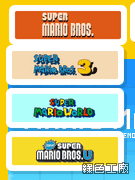
要做出高品質的桌布,最重要的一步是獲得乾淨、無 UI 介面的畫面。在《超級瑪力歐製作者》或相關系列中,如果你想把特定場景做成背景,建議採用以下操作:
- 進入純淨模式:製作關卡時,選擇特定的風格(例如經典的 8-bit 風格或較新的 3D 風格)。在製作過程中,我們會遇到很多視覺元素,但要當作桌布時,我們需要的只是背景。建議先在遊戲內把所有「提示標記」隱藏。
- 捕捉動態瞬間:不要只截取靜止的畫面。如果你想讓桌面有層次感,可以用手機錄製一段關卡中的動畫(例如馬力歐跳躍或火球飛過),再透過影片剪輯軟體擷取出最完美的一幀作為基礎圖層。
- 空間比例思考:現代電腦螢幕多為 16:9 或更寬的比例。在設計關卡時,有意識地預留左右兩側的「空白區」,可以讓你截出的圖片在當作桌面背景時,不會因為裁切而顯得突兀。
處理色彩與對比度(關鍵步驟)
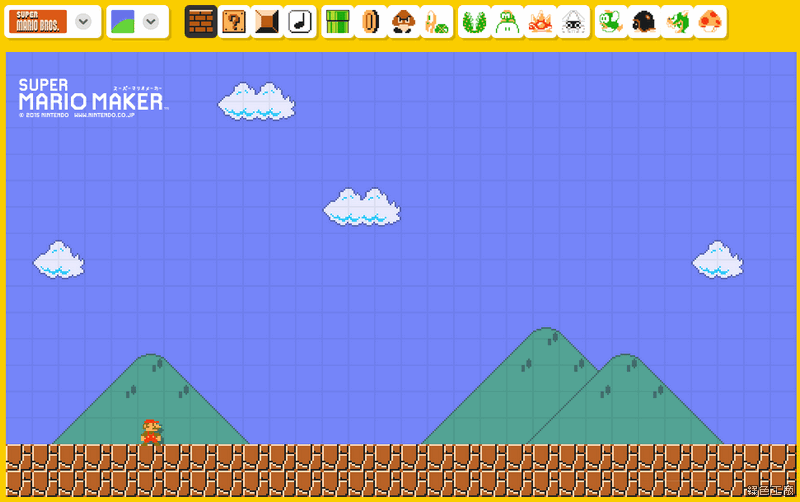
很多新手在把遊戲截圖直接設為桌布後,會發現畫面看起來很「髒」或者顏色太過飽和。這是因為螢幕顯示器與 Switch 或其他硬體的色彩校準不同。
建議你在定案前進行簡單的處理:
- 去雜訊化:使用圖片編輯軟體對截圖進行輕微的銳化處理,讓像素點(Pixel Art)在 4K 高解析度螢幕上依然清晰。
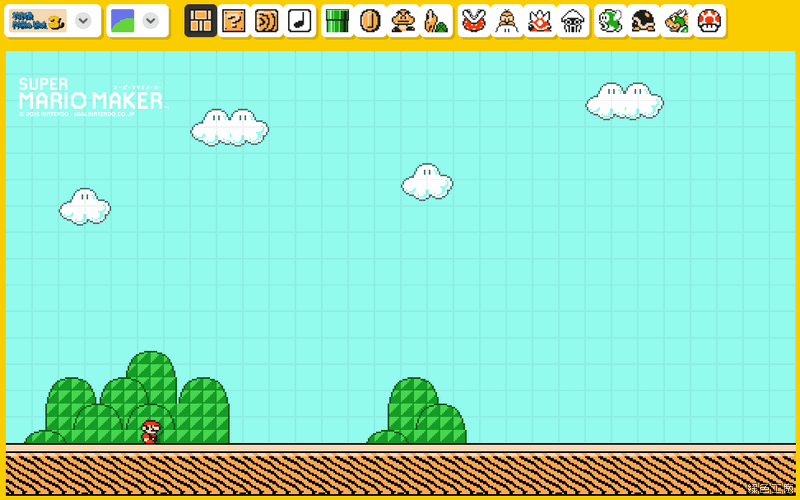
- 色調統一:如果你是選用 打造與眾不同的 Super Mario 超級瑪力歐桌布風格 所提到的跨時代場景,建議根據不同年代的像素風格調整亮度。例如 8-bit 風格需要更鮮明的對比度;而較現代的 3D 或 HD 風格則需要平滑的漸層色。
進階玩法:製作動態桌布(Wallpaper Engine 系列)
如果你追求更高的視覺享受,單純的靜態圖片可能不夠。許多玩家會選擇將截圖放入動態桌面軟體中。
這時候你不需要真的去拍影片,只要利用一些簡單的特效就好:
- 粒子效果:在原本是瑪力歐噴火或星星閃爍的位置加入簡單的粒子動畫。
- 動態光影:如果你截取的是類似「希卡之石」相關風格的畫面,可以在周圍增加一點點光暈轉動的效果。
這種做法能讓你的桌面在每次滑動視窗時,彷彿真的身歷其境於馬力歐的世界中。
實作建議:如何排版不亂掉?
這是我最常被問到的問題:「為什麼我把截圖設為桌布後,選單圖示會擋到重點?」
在設計你專屬的瑪力歐世界時,可以遵循這個原則:「核心動作集中區」。
馬力歐最重要的動態通常在畫面中央或偏左一點。如果你能將主要的關卡內容、或是馬力歐跳躍的高度控制在螢幕的中間部分,而讓左右兩側作為空曠的場景(例如遠處的山脈、雲朵),這樣即便你的桌面捷徑很多,也不會遮擋到你最喜歡的部分。
總結與心得
製作瑪力歐風格的桌布,核心在於從「單純的截圖」轉化為「環境設計」。利用《超級瑪力歐製作者》豐富的素材庫,結合一點點影像處理技巧,就能把原本只是遊戲裡的關卡,變成你每天打開電腦時最第一眼看到的專屬空間。
如果你是從 2023 年或更早以前就開始收藏相關資源的玩家,現在利用最新的螢幕比例與解析度技術去重製這些經典場景,其實是非常有趣的創作過程。不需要太複雜的特效,只要抓到那個最完美的像素瞬間,就是最好的作品了。