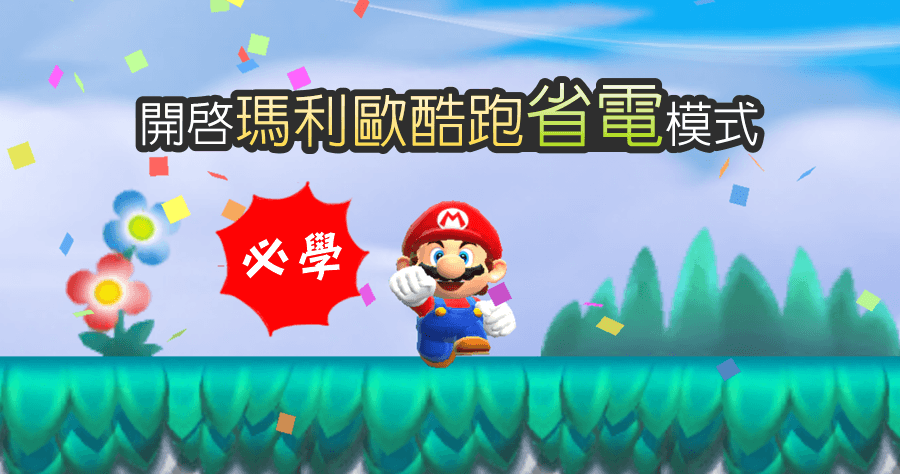
如果你跟我一樣是個資深粉絲,一定會發現不管是在桌面上工作或是休息時,有一張帥氣的瑪利歐經典畫面當背景,真的能大幅提升心情。不過很多人在找壁紙時常遇到兩個問題:一個是圖片比例不對,導致在手機或寬螢幕電腦上放上去後,臉部被裁掉或拉伸變形;另一個就是從網路抓下來的圖,放大到 4K 解析度後就會出現模糊的馬賽克。
這篇文章就是要帶你避開這些坑,分享如何把「瑪利歐」變成一張高品質、符合你螢幕比例的高質感桌布。
第一步:確定你的顯示器解析度與長寬比
在開始找圖片之前,最重要的一件事是先知道你要放在哪裡。不同的設備有不同的比例:
- 一般筆電或 16:9 螢幕:通常是 1920x1080 或更高。
- MacBook / 部分高階筆電:常採用更寬的 16:10 比例。
- 手機端:目前主流大多是 19.5:9 或 20:9 的長條狀比例。
很多人直接去搜「Mario Wallpaper」,結果抓到一堆 1:1 正方形或舊時代的 4:3 畫面。如果你直接強行拉伸,畫質絕對會崩掉。我建議你在找素材時,就先鎖定目標比例。例如手機用戶,就要找長度明顯超過寬度的動態畫面。
第二步:挑選風格與辨識「高品質」關鍵字
瑪利歐系列的視覺風格跨度極大,從 8-bit 的像素風到《超級瑪利歐 Odyssey》的 3D 高畫質渲染。在搜尋時,我建議加入特定的關鍵字來過濾掉低品質圖片:
- 「Pixel Art」:如果你喜歡復古味(如《超級瑪利歐 3》風格),這類圖不需要擔心縮放後的模糊,因為像素本身就是一種審美。
- 「4K Resolution / Ultra HD」:這是保證在大螢幕上清晰的基礎要求。
- 「Concept Art」:如果你喜歡更具藝術感的畫風,而不是遊戲內截圖,這個詞能幫你找到很多風格獨特的視覺設計。
在選擇時,要注意畫面中主角的位置。為了避免被桌面的功能選單、快捷方式或手機的通知欄遮擋到,建議選擇「構圖留白」多一點的作品。比如瑪利歐站在畫面正中央而非邊緣,或者大面積背景是天空或草地,這類圖片作為桌面最不會出錯。
\n如果你想更深入了解不同時代風格的差異與配色細節,可以參考 打造與眾不同的 Super Mario 超級瑪利歐桌布風格,跨時代四種風格場景 的分享,裡面有對不同時期視覺語彙的分析,能幫你更精準地決定你要哪種風味。
第三步:如何處理「比例不合」的問題(實作技巧)
如果你非常喜歡一張圖片,但它的尺寸或比例跟你的螢幕根本對不上,千萬不要直接用手機內建相機功能去裁剪。這會導致圖像邊緣出現鋸齒感。
我建議使用簡單的線上裁切工具或繪圖軟體處理:
- 加入「模糊背景」補位:如果一張 4:3 的橫向圖片要放進 16:9 的桌面,你可以將原本的圖放在正中央,並在左右兩側延伸出與原圖顏色相近的漸層或朦朧處理。這樣即便比例不對,視覺上也會很自然。
- 內容式縮放:利用工具讓圖片維持原始比例,但在範圍內填滿螢幕。這時如果你選到的是高度飽和的風景圖(如雲端、城堡),即使裁掉一點邊緣也不會影響整體的精緻度。
第四步:優化與處理色階(針對 OLED 或高動態對比)
現在許多手機或高品質顯示器都支援高動態範圍。如果你選到的是 3D 遊戲截圖(例如近幾年的作品),直接上牆有時候色彩會顯得過於飽和,或者在高反差處出現「斷層」。
在設定為壁紙前,建議稍微調整一下對比度(Contrast)與飽和度(Saturation)。特別是瑪利歐經典的紅色,如果顏色太深,在螢幕上看起來會像塊黑影;若太淺,則會顯得廉價。讓紅色保持鮮艷但自然,這才是高級桌布的關鍵。
總結:建構屬於你的瑪利歐空間
製作一張完美的馬力翁(Mario)桌布,其實就是「對齊解析度」與「精準過濾來源」兩件事。不要只是隨便抓到一張看起來像就好,一定要確保在你的設備上開啟時,圖像的銳利度能維持在高點。
如果你預算充足且追求極致完美,有時候透過官方提供的 Wallpaper Pack 或高階粉絲繪師製作的高品質插畫,會比在 Google 圖片搜尋到的結果穩定許多。只要把這些技術細節處理好,你的工作空間就能瞬間變成通往「蘑菇王國」的入口了。