作為一個長年收藏 Switch 遊戲、甚至會為了湊齊所有實體版而收藏整套周邊的玩家,我非常理解為什麼「桌布」這個小細節對我們這麼重要。當你剛把《超級瑪力歐兄弟》或是最新作通關後,想在手機或電腦桌面換上相關場景時,最煩人的不是找不到圖,而是下載下來的圖片看起來模糊不清、或者被系統自動拉伸到變形。
很多人抱怨「為什麼我下載的馬力歐桌布看起來很顆粒?」,原因通常在於素材來源不對或解析度沒對齊。今天這篇文章,我就要和大家聊聊如何避開這些坑,找到真正高品質的資源並進行正確的設置。
為什麼你的桌布總是變模糊?
很多人直接從搜尋引擎抓取圖片時,往往抓到的是縮圖或網頁預覽圖。對於 Switch 系列遊戲來說,這類素材通常解析度不足。尤其是在 2026 年現在,隨著高解析度顯示器的普及,一張只有 720p 或更低的圖片,在 1080p 以上的螢幕上呈現時,像素顆粒會變得非常明顯。
此外,比例不對也是一個大問題。例如《超級瑪力歐兄弟u》這類橫版遊戲素材,如果你用在手機這種長條形的畫面上,系統為了填滿畫面通常會進行裁切或強行拉伸,導致主角的臉部變形。因此,我們要找的是「高解析度」且「比例相近」的原始素材。
關鍵資源獲取的實戰技巧

要找到高品質的馬力歐相關圖源,我有幾個建議的方法:
- 官方宣傳視覺稿:這是最保險的選擇。遊戲發行商或開發商在官網、社群媒體公布的內容海報,通常會製作到極高解析度(300 DPI 以上),非常適合做成桌布。
- 高品質粉絲藝術圖 (Fan Art):如果你追求的是更具美感或有特殊插畫風格的作品,可以去專門的繪圖平台找。這些作品通常由專業繪師製作,光影和細節比起官方素材往往更華麗。
- 遊戲實況高解析度截圖:這是一種比較硬核的做法。利用開發者工具或特殊的模式抓取遊戲內的內容畫面。這種方式最能保證畫質,因為它是直接從遊戲引擎中產出的素材。
如果你不確定如何挑選適合自己的風格,可以參考 打造與眾不同的 Super Mario 超級瑪利歐桌布,跨時代四種風格場景 的內容,裡面有針對不同歷代作品的視覺特徵做得很詳盡的分析。
避坑指南:如何保證下載後的圖源不「崩掉」
拿到圖之後,在設定為桌布前,請檢查以下三個關鍵點:
1. 確認解析度是否達標
針對電腦桌面(一般建議 1920x1080 或更高)、手機與平板設備,下載的圖片尺寸至少要等於或大於你的螢幕解析度。如果一張圖是 800x600,強行拉到 4K 解析度時,畫面邊緣會產生明顯的模糊感。
2. 色彩空間問題
有時候你下載的圖顏色看起來很髒,或者是顯色不準。這通常是因為圖片使用的是印刷用的 CMYK 色彩模式。在設定為桌布前,最好確保它是在 RGB 模式下運行,這樣色彩才會鮮豔且符合螢幕顯示標準。
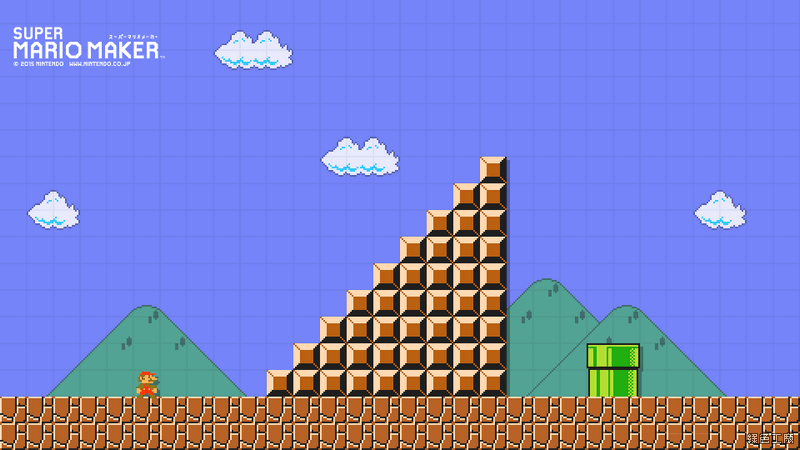
3. 比例與裁剪的平衡\n如果你是為了手機準備桌布,素材一定要選「長」的;如果是電腦桌面,則要找「寬」的。例如你拿一張橫版的《超級瑪力歐》地圖來當手機桌布,系統裁切後可能只剩下馬力歐的一個頭部在畫面中間,這就是所謂的失敗案例。
實作步驟:從下載到上機應用
為了確保你的遊戲體驗能與桌面視覺完美結合,建議遵循以下操作順序:
- 建立一個專用的「資源庫」資料夾:不要直接從網路瀏覽器下載就套用。先將心儀的馬力歐圖片存入電腦或手機,這可以幫你過濾掉不需要的縮圖與廣告。
- 初步檢查尺寸:在電腦上查看圖片屬性。如果是為了 4K 桌布,建議尋找長寬至少達 3840x2160 的資源。
- 套用至設備:
- 手機端:在設定選取時,如果系統提供「縮放內容」或「填充螢幕」的選項,建議選擇「填滿」。如果發現圖源不夠長,可以考慮把圖片切成兩段作為左右對稱的設計(這在 2026 年的操作中依然是提升視覺美感的常用技巧)。
- 電腦端:如果是 Windows 用戶,確認壁紙比例與螢幕比例一致。若是 Mac 使用者,則建議使用原生牆紙工具來確保顏色呈現正確。
最後的小提醒
找馬力歐桌布不只是為了好看,更是我們這群玩家對遊戲愛情的展現。無論你是偏好復古像素風格的《超級瑪力歐》經典作,還是喜歡現代動態視覺的作品,重點都在於「清晰度」。寧可選擇一張構圖雖然簡單但分辨率極高的官方圖,也不要為了華麗的特效卻選擇一張縮放後模糊不堪的網頁截圖。這才是讓你的遊戲體驗在每個打開桌面的一刻都能完美呈現的最佳做法。