如果你和我一樣是從 90 年代開始接觸瑪利歐系列的玩家,那你一定知道《超級瑪利歐4》(Super Mario 4)在當年的地位。雖然它是早期作品,但那種精緻的像素設計與豐富的關卡變化,至今仍是許多老玩家心中的經典。然而,隨著時代演進,我們現在大多數人都在電腦上玩遊戲,而不是拿著舊式手把去操作笨重的家用機。
很多朋友常問我:「在電腦上玩這類老遊戲,畫面會不會變形?」或者「按鍵反應會不會延遲?」其實只要正確配置模擬器與必要的設定,現在的 PC 性能足以讓這些經典作品展現出甚至超越當年顯示器的清晰度。今天我就來分享如何把這些經典體驗,在你的電腦桌面上完美還師再現。
選擇合適的環境:從模擬器開始
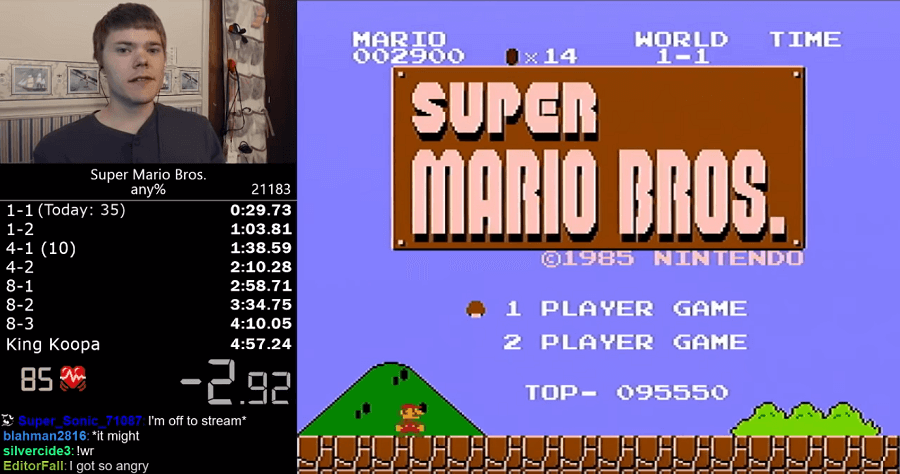
要讓《超級瑪利歐4》在 PC 上順實運行,第一步是選擇一個穩定且支援度高的模擬器。雖然市面上有很多選擇,但為了追求最純粹的體驗與高相容性,通常我們會建議使用針對舊時代系統設計的工具。
在安裝好基礎環境後,最重要的就是「映射(Mapping)」。早期遊戲的控制邏輯與現代遊戲不同,尤其是在處理跳躍高度、加速感時。我建議至少準備一個具備兩個類比搖桿或至少能精準辨識按鍵的控制器。如果你是用鍵盤操作,則需要確保你的關鍵動作(如 A、B、X、Y 或對應的方向鍵)沒有任何偵測延遲。
優化畫面與解析度:讓像素不再模糊
這是很多新手會踩到的坑。預設情況下,模擬器為了兼容性,往往會以原生解析度運行。但在高解析度的電腦螢幕上,這會導致畫面看起來像是一團模糊的馬沙。
要解決這個問題,我們需要開啟「內部解析度(Internal Resolution)」功能。建議將解析度拉高到 3 倍或更高。這樣做的好處是:系統會重新計算像素點,讓瑪利歐在高清螢幕上看起來非常銳利,而不會出現模糊的濾鏡感。
另外,為了呈現出最正宗的風格,建議關閉所有過度加工的抗鋸齒(Anti-aliasing)或動態模糊。我們要的是那種乾淨俐落的像素點。如果你的電腦螢幕比例不是 4:3,可以考慮使用特殊的渲染器來拉伸畫面,或者在全螢幕模式下固定比例,避免畫面左右被裁切掉最重要的裝飾元素。
操作體驗的關鍵:精準校正與輸入補償
為了讓遊戲手感跟當初用舊式手把時一模一樣,我們需要處理「输入延遲」與「加速曲線」。有些老遊戲在判定跳躍高度時會參考按鍵連點的頻率。
如果你發現瑪利歐在跳躍時感覺很飄,或者落地後的動作不順暢,通常是因為模擬器的輸入採樣率(Polling Rate)設定太低。調整到高一點的更新率,可以讓每一次按下的動作都能即時反應。這對追求極致操作的玩家來說非常重要。
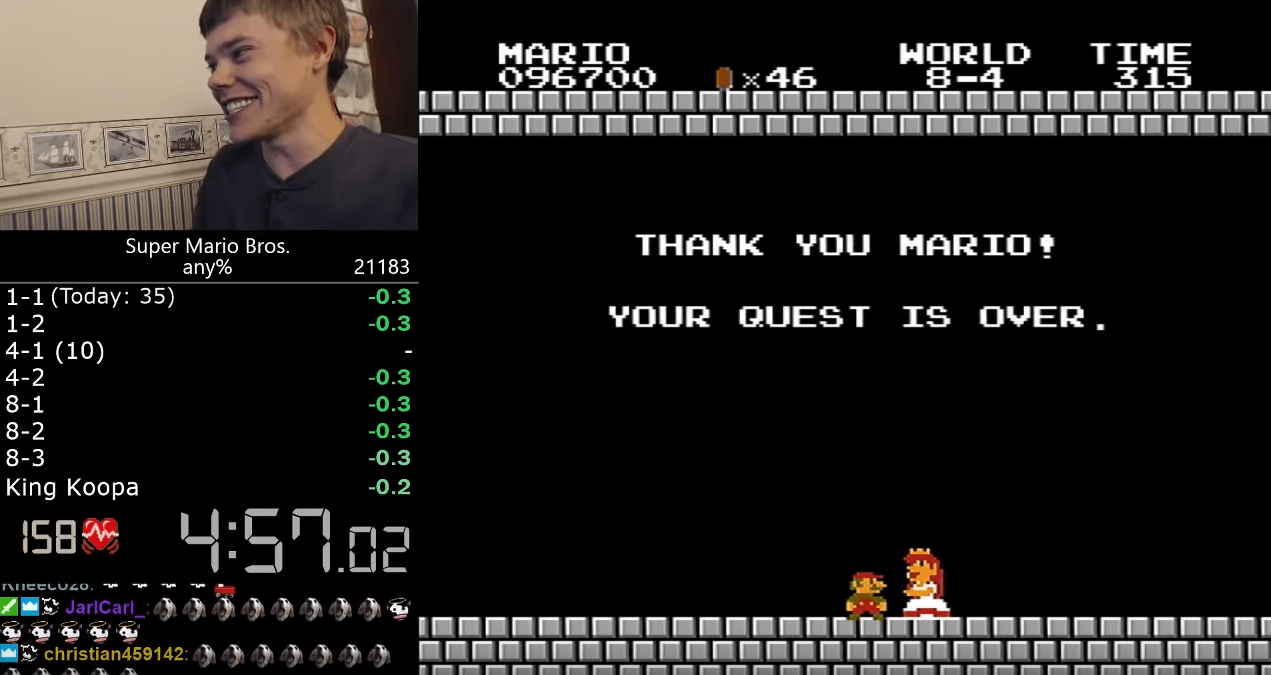
有些老玩家可能會想找點新意或是在完成挑戰後犒賞自己。如果你喜歡這種經典與現代結合的感覺,或許可以參考 超級瑪利歐最快破關 4 分 56 秒紀錄在刷新,你最快幾秒? 的分享內容來看看這些老遊戲追求極限挑戰的熱忱。