作為一個長期收集 Mario 系列作品的玩家,我發現很多朋友在整理桌面時,最喜歡找一些帶有懷舊氛圍的壁紙。雖然現在技術很強,但那些來自早期遊戲、甚至像是 Super Mario World 時代的像素風格,往往帶有一種獨特的質感,單純用現代高解析度圖檔來代替,有時候會顯得太過平滑,少了點那種「粗糙卻精緻」的手感。
很多人問我:「怎麼才能做出這種看起來很有質感的復古系桌布?」其實這不是靠複雜的 AI 生成或特效,而是正確的「縮放處理」與「顏色優化」。今天就跟大家好分享我常用的幾個步驟,讓你把那些懷舊元素轉化成高品質的個人桌面裝飾。
核心在於預留空間與比例平衡
製作桌布時最容易踩到的坑就是直接用舊遊戲截圖當桌布。早期的作品解析度極低,一旦直接拉伸到 1080P 或 4K,邊緣的像素點會變得模糊不清(Blurry)。
要做出「酷」的效果,關鍵在於你要決定你的視覺重心在哪裡:
- 全螢幕橫幅型:這類桌布通常會選取一個經典關卡背景。建議在製作時,保留左右兩側約 20% 的空間作為空白區域(或者用顏色過渡處理),這樣你的桌面圖示或手機小工具才不會擠在畫面中間,視覺上會更乾淨。
- 物件中心型:如果你選的是經典角色,如馬力歐的特寫。建議把角色放在畫面的 1/3 或 2/3 位置,而不是正中間。這符合人類視覺習慣,也會讓你的桌面變得更有層次感。
如何處理像素(Pixel Art)與縮放
要把舊素材變型為現代桌布,最重要的技術細節是「Nearest Neighbor」(最近鄰居)縮放模式。當你使用圖片編輯軟體放大這些復古圖源時,一定要確保縮放比例是整數倍(例如 200%、400% 或更高)。
如果你用一般的線性插值,畫面上會出現模糊的灰色像素點;但如果用正確的模式,那些稜角分明的「方塊感」就能完美保留。這也是為什麼很多老遊戲畫面在現代螢幕上依然顯得銳利的原因。
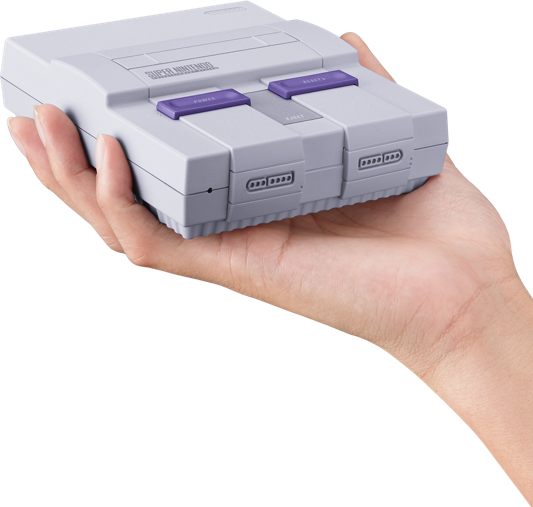
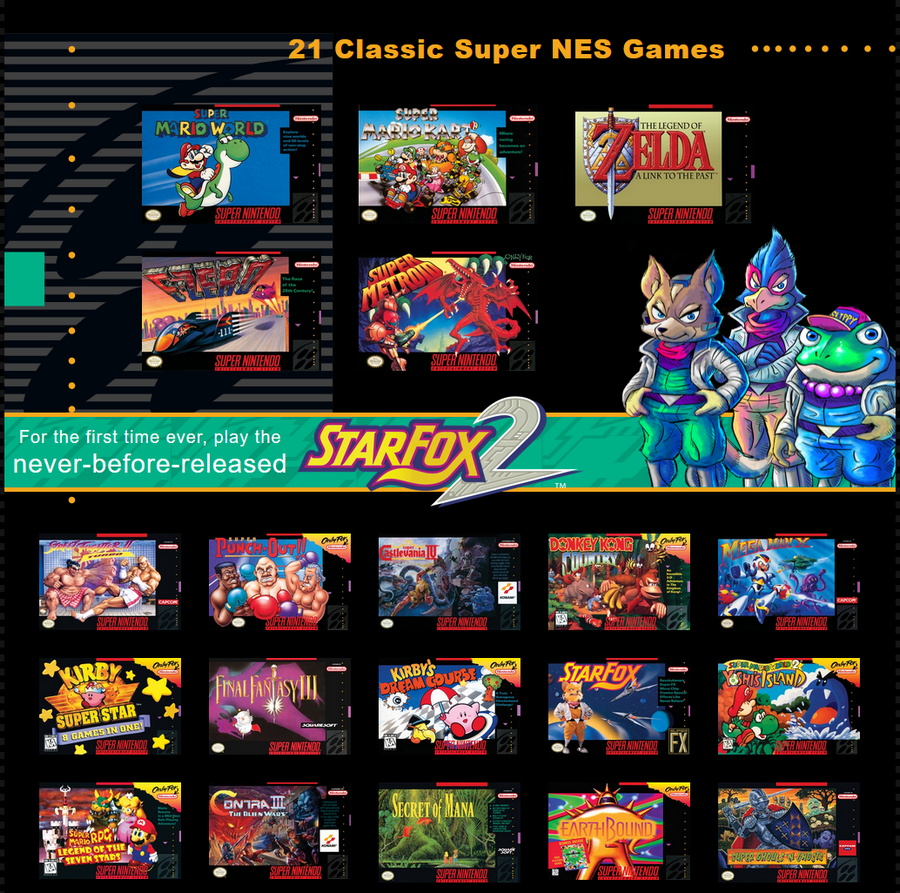
這些經典的精神其實可以從許多復古設備中體現出來。例如某些玩家為了收藏這種感覺,會去收集 超級任天堂 Super NES Classic Edition 這類硬體實體版,在設計上就完美捕捉了當年那種像素精準的極致美學。
色彩校正:讓復古色調更符合現代螢幕
現在的顯示器(尤其是 OLED 或高亮度 IPS 面板)顏色非常飽和。如果你直接用 1990 年代的素材,可能會發現色彩顯得很暗淡或偏灰。
我建議在製作過程加入一點「對比度補強」:
- 加深陰影:讓背景中的岩石或地圖輪廓更清晰。
- 提升高光:特別是經典的金幣或發光效果,這能讓動態視覺更有衝擊力。
- 色彩校正:檢查一下紅色部分是否夠鮮豔。馬力歐的紅帽子是核心識別點,如果色調太淡會顯得很廉價。
實作步驟教學(以電腦桌布為例)
如果你手邊有一張喜歡的舊版關卡截圖或角色插畫,請照著以下流程操作:
- 選擇原始素材:找一張解析度較高、或是動態範圍夠廣的圖片。即便是低像素,也要確保源檔本身沒有明顯的壓製雜點。
- 建立畫布:不要直接去拉伸那張圖。先開一個與你螢幕比例一致的空白畫布(例如 1920x1080 或更高等級),然後把圖片放入其中作為背景層。
- 裁切定位:將你的主題(如馬力歐在跳躍、或是一片森林)對齊到畫面的視覺中心點。此時,如果畫面左右兩邊空出的位置太廣,可以用一個帶有質感、但色調與原圖相近的純色填充,或者是漸層處理。
- 縮放解析度:在匯出之前,確認所有的圖像元件都是以「像素對齊」的方式放大。這能保證當你縮小或重新裁切時,邊緣不會出現毛邊。
- 格式選擇:建議存為 PNG 格式。雖然 JPG 可以縮小檔案大小,但對於像素類藝術來說,PNG 能確保顏色不產生殘影,讓每一顆像素都精準對齊。
進階美學技巧:加入 UI 素材層
如果你想要更有專業質感,可以在你的圖層最上方疊加一些簡單的虛擬裝飾。例如:
- 在畫面一角放一個仿造「Game Over」或「Level Select」字樣的區塊。
- 或者在底部加上淡淡的、帶有噪點效果(Grain Effect)的邊框,這能讓原本單純的圖片顯得像是一張精心設計過的海報,而非只是簡單的縮放截圖。
這些細節差異就是「愛好者」與「一般使用者」之間最明顯的分水嶺。只要稍微花點心思在裁切比例和顏色強化上,你就能做出質感一流、不管是放在桌面上或是當作手機壁紙都能讓人眼前一亮的復古瑪理歐大片。