如果你和我一樣是個長大的瑪莉歐迷,你一定知道「超級瑪莉歐」這幾個字背後含金量的深厚。從 1985 年的橫版闖關到近幾年的 3D 大作,任天堂在視覺設計上的細膩程度,往往藏在那些我們習以為常的背景物件裡。
現在是 2026 年,隨著螢幕解析度越來越高,很多老玩家開始追求能在桌機或手機上展示這些經典場景。今天這篇文章不只是要把幾張圖貼上去當背景,而是要教大家如何挖掘出真正的「瑪莉歐美學」,讓你的桌面真正成為一個馬力歐粉絲的空間。
為什麼我們需要專屬的瑪莉歐風格桌布?
很多時候,我們下載到網路上的素材品質參差不齊。如果你直接用在解析度極高的螢幕上,畫面會出現明顯的像素崩壞或色帶。作為一個老玩家,我建議你在製作桌布時,要區分出兩個層次:經典復古風格(Pixel Art)與現代高清渲染(HD Rendering)。
如果是為了懷舊感,我們會選擇 N64 或早期 3D 時代的場景;如果是追求極致視覺享受,則會鎖定近期新作中的環境設計。無論你選哪一種,最重要的核心是「畫面層次」。一個好的桌布不只是放一張圖在中間,而是要考慮到你的桌面圖示位置與背景元件的融合。
製作高品質瑪莉歐桌布的實務操作步驟
第一步:篩選並壓製原始素材
不要隨便從 Google 搜尋「Mario Wallpaper」就直接抓取。目前的技術環境中,建議優先尋找官方釋出的原畫或遊戲截圖。如果你喜歡那種彷彿置身於蘑菇王國的沉浸感,你可以觀察背景中的物件細節,例如耀西與路易吉出現在各種特殊場景中的動態捕捉。
在處理圖片時,建議使用專業的圖像軟體進行裁切。若你使用的螢幕比例是 16:9(一般電腦)或 20:9(現代手機),一定要確保素材的解析度至少是原尺寸的 1.5 倍,這樣縮放到你的裝置上時才不會模糊。
第二步:增加層次感與動態效果
如果你想要更進階一點的桌布體驗,可以考慮讓你的桌面具有「互動性」。例如在 PC 上使用動態壁紙軟體,或是將高品質的循環動態影片轉化為縮圖。
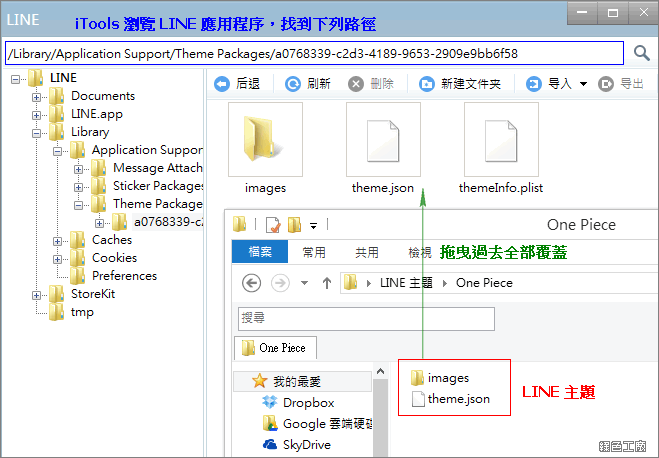
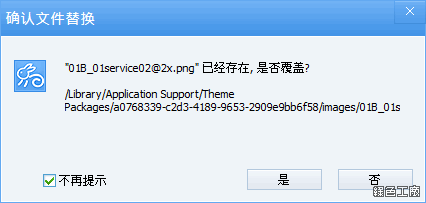
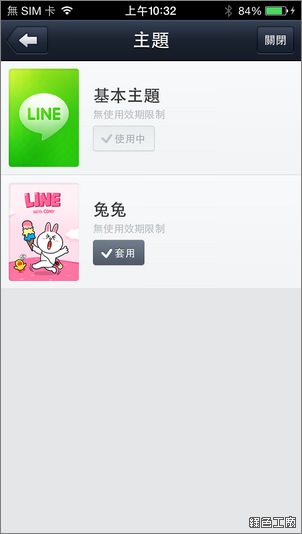
此外,對於手機使用者來說,單純的一張靜態圖片有時候會顯得單調。如果你想更深入地美化你的行動裝置介面,可以參考 【懶人包】LINE 自製主題佈景,iPhone、Android 教學&主題下載 的做法。透過調整配色與圖層比例,你可以把瑪莉歐經典的色彩(如鮮豔的紅色與綠色)融入到手機系統的主題風格中,讓整個操作介面都跟著系列作品的氛圍走。
第三步:針對不同裝置進行優化設計
- 電腦桌布 (PC/Mac):
在排版時要考慮到任務欄或 Dock 欄的位置。建議選擇「左右對稱」或是「大面積留白」的畫面,這樣你的應用程式圖示才不會擋到馬力歐的核心動態內容。
- 行動裝置 (Mobile):
手機螢幕通常比較窄長,所以要挑選垂直構圖的素材。特別是針對這幾年很受歡迎的跨界設計,如果你喜歡將角色放入特定的場景中(例如把角色放到我們平時看見的街景裡),這種做法會讓你的桌面看起來像是一個獨特的藝術空間。
避開這些常見陷阱
在製作或挑選瑪莉歐相關桌布時,新手最常遇到的問題有兩個:
- 解析度不足(Pixelated):很多舊作品的轉錄影片雖然動人,但直接截圖會出現大量雜點。建議使用 AI 放大工具對比率不高的老作素材進行預處理。
- 色彩過於跳躍:瑪莉歐系列的配色非常鮮豔,如果你的桌布顏色太刺眼,可能會讓你分心無法專注工作。你可以透過調整飽和度或加入一點層次濾鏡來降低強烈感。
總結與建議
做出一張完美的瑪莉歐桌布並不是為了炫耀功能多強,而是為了讓你每一次點開螢幕時,都能感受到那個經典的冒險氛圍。無論你是喜歡古典像素風格還是現代極致細緻的畫面,核心重點永遠在於「高品質素材」與「符合設備比例的佈局」。
從選用高解析圖檔開始,到最後調整好介面元素,這是一個需要耐心去打磨的過程。當你成功把那片充滿魔力的蘑菇王國搬到螢幕上時,每一場冒險都不再只是在遊戲中發生,而是就在你的指尖與視線之間延伸。