作為一個長期收藏瑪莉歐相關週邊的玩家,我發現很多朋友在想要更換桌面背景時,常會遇到一個很尷尬的問題:從網路隨便抓一張經典的遊戲截圖(例如 1985 年的原版或是最近幾年的 Switch 作為桌布),往往因為解析度不足、比例不對,或者是畫面內容太雜亂,導致整個電腦桌面顯得很混亂。
在 2026 年這個追求高畫質體驗的時代,我們需要的不是一張隨便找來的圖片,而是經過細心「剪裁」與「調色」的專屬桌布。這篇文章將帶你跳過那些只是在網路上搜圖就到手的快餐,實際教你如何從零開始製作出一張高品質、符合你螢幕比例的超級瑪莉歐桌面美學。
第一步:定義你的「視覺基調」與核心場景
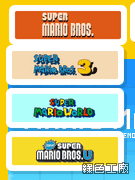
在動手操作之前,我們先要決定你想呈現什麼樣的瑪莉歐。這不只是選一個角色這麼簡單,而是決定你要走哪種風格。根據目前的趨勢,我建議從以下三種主要視角出發:
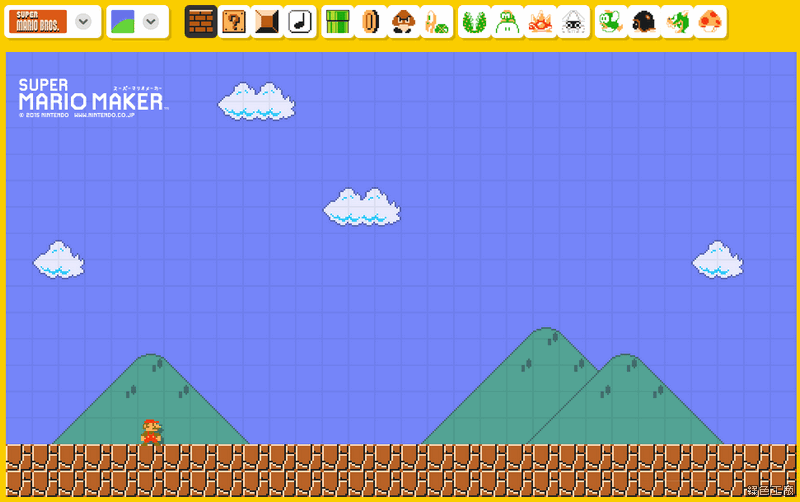
- 復古像素風(Retro Pixel Art):這種風格最適合那些喜歡 80 年代紅白機記憶的玩家。重點在於「純粹」,不需要太多複雜的特效,只要找對色調就能呈現經典感。
- 現代 3D 高清渲染:如果你是喜歡最新作的畫面細節、華麗光影效果,那就選擇高品質模型截圖或官網宣傳圖作為基礎素材。
- 拼貼與插畫風格:將不同時期的瑪莉歐元素組合在同一個畫面裡。
這類不同風格的要求完全不同,例如如果你想呈現經典的 Pixel Art 質感,就必須確保你在縮放尺寸時不會產生模糊的毛邊;如果你追求現代 3D 動態,則需要更高解析度的原始素材來對抗高解析度螢幕的像素點。
關鍵的技術挑戰:解決「比例」與「解析度」的落差
這是大部分人做桌布會踩到坑的地方。目前的電腦顯示器多為 16:9 或 21:9 的寬螢幕比例,而許多經典遊戲(如 SNES 或 Game Boy 系列)的畫面是 4:3 或更窄。如果你直接把一張 4:3 的舊圖當成桌布,系統會自動拉伸或留白,導致畫面變形。
操作建議:
- 預先裁切(Crop): 不要讓螢幕自動調整你的圖片。在製作過程中,請使用圖片編輯工具,將原始素材縮放至 3840x2160(4K)或至少 1920x1080 以上的解析度。
- 橫向構圖: 如果是選用較舊的遊戲畫面作為基礎,建議找尋帶有左右兩側「裝飾性場景」的素材。例如左邊是瑪莉歐在城堡前、右邊則是風景描寫,這樣即便在寬螢幕上縮放,視覺上也會很自然。
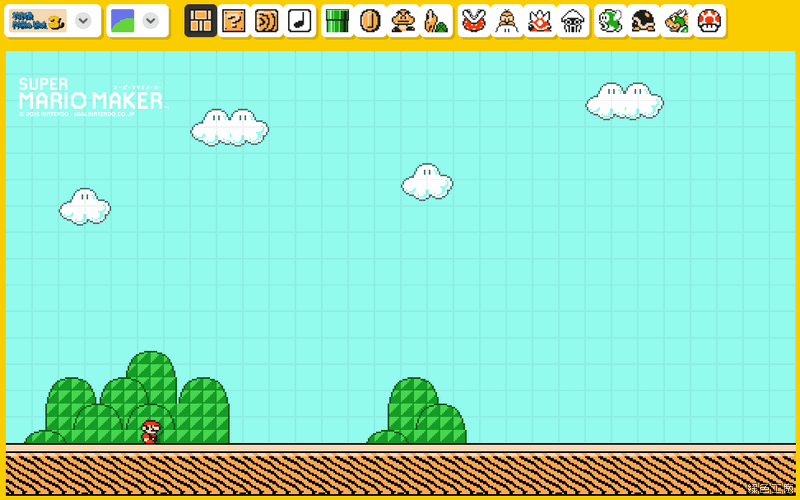
如果你對不同時期的美學風格還沒有頭緒,可以參考 打造與眾不同的 Super Mario 超級瑪莉歐桌布風格,跨時代四種風格場景 的分析,裡面詳細拆解了從 Pixel 到 3D 模型中不同場景的視覺處理方式。
工具選用與實作步驟
不需要複雜的專業繪圖軟體,我們可以用一些基礎工具就能達成高品質效果。以下是我的實裝工作流:
1. 選取並清理素材(Source Selection)
在網路搜集到你心儀的瑪莉歐場景後,最重要的一步是「去雜訊」。很多截圖會帶有遊戲介面的 UI、按鈕提示或是過多的字幕。建議選取那些畫面上淨如明鏡的高清原圖。如果是為了呈現經典感,甚至可以故意保留一些大塊的像素區塊。
2. 色彩空間調整(Color Grading)
這是我認為「專業」與「素人」最大的差異點。大多數人用的截圖色彩都非常鮮艷且有些過曝。若要做出更有質感、不刺眼的桌面美學,建議進行以下微調:
- 降低飽和度(Saturation): 將原本極致鮮豔的紅色或綠色稍微壓低 5-10%,這會讓畫面看起來更像是一件藝術品而不是廣告圖。
- 增加對比與深度(Contrast & Highlights): 對於 3D 作品,加強陰影部分的細節可以增加空間感。
3. 加入「虛化」層次(Depth of Field)
這是一個非常實用的技巧。如果你發現背景場景太過複雜,導致你的桌面圖示(Icons)看不清楚或與背景混在一起,可以用模糊濾鏡對背景進行輕微處理。特別是針對那些遠處的山脈、樹木等非核心內容做虛化,能讓主角瑪莉歐更加突出。
實作細節:製作你的專屬佈局
當你完成所有調整後,最後一步是「預留視覺空間」。因為電腦桌面上的圖示通常集中在左側或右側(視你的作業系統設定而定),我們在產出最終成品時,應避免將核心內容放在這些位置。
例如:如果你決定要把瑪莉歐放在螢幕中央作為焦點,那麼確保你選中的場景具有對稱性;如果你習慣把圖示放在左側,那就要刻意調整畫面重心到右方。這種「留白」與「構圖思考」,才是讓一張圖片從普通的壁紙升級成專業桌布的關鍵。
給 2026 年玩家的溫馨提示
現在製作桌布時,要注意你的螢幕型號支援的最高解析度。不要只是隨便把一張大圖塞進去,因為 Windows 或 macOS 在處理不符合比例或解析度的影像時,可能會導致渲染延遲或出現顆粒感。最好的做法是:先根據自己的顯示器規格(例如 2560x1440)建立一個對應尺寸的畫布,將素材「填入」進去並手動裁切出最終想要的位置。
只要遵循上述關於比例、色彩與構圖三點的核心規則,你就能打造出一張不僅能展現對瑪莉歐熱愛,更能讓你的工作/娛樂環境顯得有質感且精緻的專屬桌布。