作為一個長年浸泡在任天堂世界的老玩家,我發現很多粉絲明明很愛這套作品,但桌布卻常常只能用些許模糊的網路截圖。特別是近幾年(甚至到 2026 年現在),我們對於視覺品質的要求更高了,若是桌布上的馬力歐角色出現像素撕裂或壓迫感太強,反而會影響到工作時的心情。
想要做出那種讓朋友一看就問「這張圖是哪裡弄來的?」的高質感桌布,重點不在於你用什麼軟體裁切,而在於你抓取畫面時的「動態捕捉」與「場景構圖」。今天我就分享幾個實用的技巧,讓你從遊戲內容中挖掘出真正的藝術級素材。
避開混亂畫面:選擇高品質角色的視覺重心
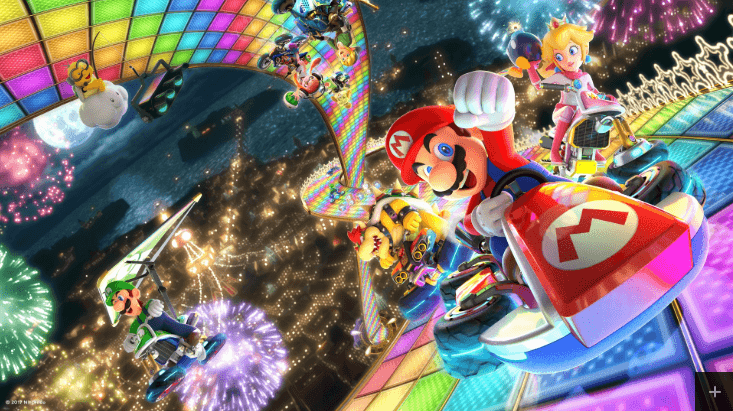
很多人製作桌布時最常踩到的坑,就是選到畫面太過擁擠的瞬間。例如在《超級馬力歐兄弟U》中,如果你抓取的是多個角色同時跳躍、特效閃爍密集的畫面,當這張圖轉成桌面背景時,視覺中心會變得混亂。
建議選擇以下兩種情境來截圖:
- 單一英雄登場:選取馬力歐或路易吉在特定關卡中的靜止瞬間。例如在城堡中、或者是在充滿動態光影的特殊場景裡,當角色動作較為大方且與背景有明顯對比時。
- 宏觀風景構圖:不一定要特寫主角,有時候一個廣闊的、帶有豐富細節的場景(例如巨大的城堡結構或壯麗的雲層),反而能讓桌面視窗與工具列顯得更有空間感。
如果你還沒決定要用哪套系列作品作為創作素材,可以先參考 任天堂推出的 14 款官方桌布,從中觀察他們在構圖比例、色彩飽和度上的處理方式。官方的設計往往會留白給桌面快捷按鈕空間,這也是我們可以學習的重點。
隱藏關卡的「秘境感」是質感來源
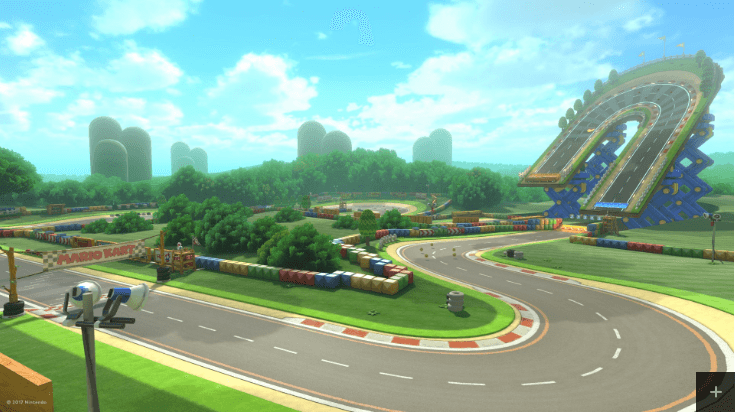
很多高手級的桌布創作者,其實都愛去翻找遊戲中的「隱藏關卡」。為什麼?因為這些特殊的關卡通常會有特殊的配色與氛圍。一般的常規關卡為了易於辨識跳躍點,色彩往往比較鮮艷且對比度高;但有些特定設計的區域(如極致擬真的環境或特殊場景),光影處理得更具層次感。
想要抓到這種感覺,我有幾個操作建議:
- 降低畫面的體動效果:在錄製影片或截圖前,若遊戲允許,可以先開啟靜止模式。這樣能避免畫面中出現不必要的動態模糊(Motion Blur),確保瑪莉歐的輪廓線條乾淨俐落。
- 選擇高解析度的來源:如果是從同好分享的影片素材來擷取,一定要確認原始影片是 1080P 或更高等級。如果畫質不足,裁切成桌布時細節會流失,這就是為什麼很多網路上隨便抓的圖看起來「髒髒的」原因。
從動態畫面到靜態美學:截圖與後期微調
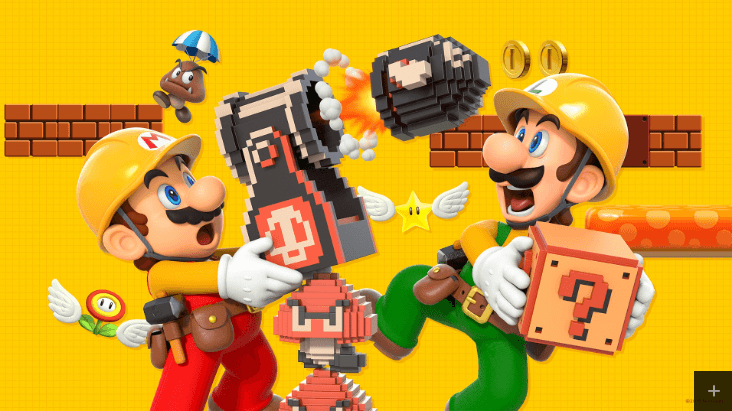
現在是 2026 年,我們已經不再只是單純地把螢幕拍下來就用。如果你有這些素材,可以嘗試以下步驟來提升作品品質:
第一步:比例預測與區域裁剪
根據你使用的是電腦、Mac 或手機,尺寸規劃要先做好。如果畫面被過度拉伸,馬力歐的臉部會變形。建議在剪輯工具中製作出對應比例的畫布(例如 16:9 或行動裝置常用的比例),再將遊戲場景填入其中。
第二步:光影強化與色調校正
為了讓桌布更「極致」,你可以稍微調整一下飽和度。有些過於黯淡的關卡畫面,稍微提升一點對比度(Contrast)會讓服裝顏色變得更加鮮豔。特別是馬力歐經典的紅、綠配色,必須在螢幕上跳出來。
第三步:增加透視感(Optional)
如果你想追求更高層次的視覺效果,可以在截圖中運用「模糊處理」。針對遠處的地景或背景稍作高斯模糊處理,可以讓核心角色的存在感更強,這種做法常被設計師用來創造出有深度的空間感。
給新手的心得:別只追求大,要追求「對」
很多朋友跟我抱怨說,「為什麼我的馬力歐看起來很遠?」或者「為什麼畫面感覺很雜?」。這通常是因為選取的素材在視覺層次上不夠清晰。如果你正在尋找適合當作每日陪伴的基礎內容,或許可以先從熟悉、經典且充滿氛圍感的場景開始。
事實上,有些網路平台提供的內容雖然不是官方大圖,但只要你掌握了「構圖避開雜訊」與「高度縮放時仍保有細節」這兩個原則,就算是普通截圖,也能做出非常有質感的高品質桌布。如果你想要體驗不同風格的關卡(包括一些帶有豐富場景資訊的內容),也可以去嘗試像 Super Mario Game 網頁版 這類的作品,多樣化的環境層次能提供更多設計靈感給你的創作。
給新手的快速檢查清單(避坑指南)
在將你的成品設為桌面前,請先檢查以下三點:
- 文字遮擋:確保壁紙上重要細節(如馬力歐的臉)不會被你的電腦系統時間、通知圖示或 Dock 欄遮住。
- 色彩潰散:在高亮度顯示器下,過度亮白色的部分如果出現光暈,請降低一點高光強度的銳利度。
- 分辨率匹配:一定要確認原圖解析度大於你螢幕的實際像素。強行拉伸低畫質素材到 4K 或更高階螢幕時,畫面會產生明顯的顆粒感。
製作一張完美的馬力歐桌布不只是「截圖」,而是這份對於細節的堅持與情趣。從精心挑選的一個隱藏關卡場景開始做起,你的桌面將不再是冰冷的電子產品,而是一個可以沉浸其中的瑪莉歐冒險世界。