對於很多喜歡跑冒險的玩家來說,《薩爾達傳說》系列的風景美學一直是核心魅力。無論是《曠野之息》那種充滿自然生命力的草原,還是《王國鍊金術》中精緻細緻的場景設計,這些畫面如果只是靜止在螢幕上做成一般圖片,實在有點浪費了它們的動態張力。
到了 2026 年現在,透過一些簡單的軟體與特定的設定方式,我們可以把這些遊戲場景變成具有動態效果的桌布。這不只是讓畫面動起來,而是創造出一種「身處在海拉魯高原」或是「置身於異世界」的沉浸感,讓你每次回到電腦桌面前,都能感受到那種壯闊的氛圍。
選擇正確的媒介:你的場景素材從哪來?
要製作出一份高品質的動態桌面,第一步是取得「高畫質且具備空間感」的影像。與其去網路上找那些尺寸不明確、甚至已經被壓縮到模糊的截圖,我更建議直接使用遊戲內的攝影模式或錄影功能。
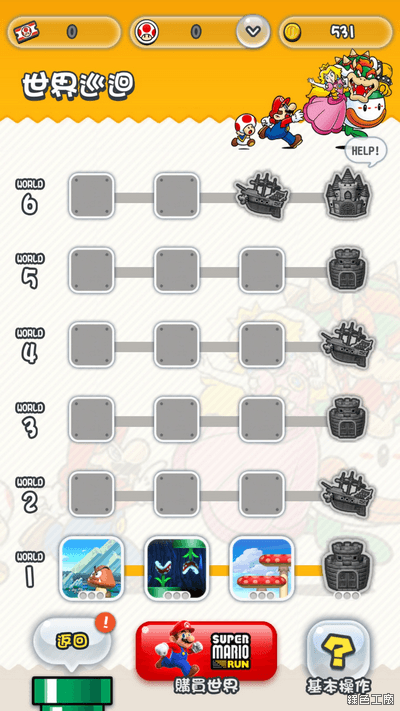
如果你手邊有最新的作品,透過內建攝影模式擷取出的動態連切(Cutscene)或是環境特效(如草叢擺動、水面波紋),往往比外面流通的圖片品質更高。針對這些場景,「打造與眾不同的 Super Mario 超級瑪利歐桌布風格」這類跨時代的設計思路其實也能應用在薩爾達系列上,重點在於如何選擇最能展現世界觀核心美學的角度。
當你拿到素材後,建議挑選長度約 30 到 60 秒的無縫迴圈(Loop)畫面。如果你的影片是從遊戲直接錄製的,記得剪掉開頭與結尾不必要的動作,確保銜接時不會出現明顯的跳頓。
動態桌布的核心工具:Wallpaper Engine 與替代方案
目前市面上最普及且功能最強大的動態桌布軟體是 Wallpaper Engine。這款軟體之所以受歡迎,是因為它不僅支援影片播放,還能與電腦硬體互動(例如隨著音樂節奏變換光影)。
使用 Wallpaper Engine 處理薩爾達素材的關鍵技巧:
- 導入本地影片:如果你錄製了完美的林克戰鬥片段或是絕美的風景導航,可以直接透過「自定義」功能載入。這時建議將原始檔轉為 .mp4 格式(使用 H.264 編碼),並確保解析度與你的螢幕比例完全一致。這樣做可以減少軟體渲染的負擔,讓桌面操作流暢。
- 層次疊加效果:有些進階玩家會利用該軟體提供的圖層功能。例如在一段靜態的薩爾達高品質截圖上方,疊加一點點粒子特效或煙霧,這能產生一種極致細緻的視覺深度感。
如果你因為預算考慮或是硬體配置較精簡,不想使用付費軟體,也可以透過 Windows 自帶的「滑片投影片」功能來簡單達成基本的變換效果。雖然它沒有豐富動程特效,但只要配合高清製作的系列輪播圖,也能讓桌面在每隔幾分鐘時產生變化。
避開新手最常踩到的坑:性能與解析度優化

很多人第一次做動態桌布時,常會遇到「電腦變卡」或是「螢幕閃爍」的問題。這通常是因為軟體在後台運行時佔用了過多的 GPU(顯示卡)資源。
- 解析度不匹配造成的模糊:如果你用 1080p 的影片去跑 4K 的螢幕,畫面會明顯出現像素點或模糊感。一定要確保你的來源素材與物理面板規格一致。
- FPS(幀率)的平衡:除非你真的需要極致流暢的動態捕捉,否則建議將桌面動態設定在 30 FPS 或 60 FPS。動態桌布的核心目的是「展示」,而不是為了像玩遊戲一樣提供高幀率支援。降低這部分的負擔可以讓你的日常辦公或瀏覽網頁更順滑。
- 無縫銜接的關鍵點:如果你錄製的是長達數分鐘的場景,但在動態桌布中只播放其中一段,若切換點處理不好會產生明顯的跳躍。我推薦使用簡單的剪輯軟體,將畫面的首尾設計得相似,或是讓畫面停留在一個靜止或緩慢流動(如水面晃動、光影閃爍)的場景作為循環點。
進階玩法:加入互動元素\n
真正的夢幻結合不僅是「影片播放」,還包含與硬體狀態掛鉤。例如,你可以透過設定讓畫面上方的亮度隨著你系統音量的變化而變動,或者在特定時間段(如晚上 10 點後)自動切換到夜晚版本的海拉魯風景。
這類細節雖然需要一點時間去研究軟體參數,但它能大幅提升使用體驗。當你在深夜趕報告時,螢幕上正映照著薩爾達世界裡靜謐的營火光芒與跳動的螢火,這種視覺層次的疊加會讓你的工作環境變得更有質感。
總結建議
想把這項技術實踐到你的桌面,核心邏輯在於「高品質素材」與「輕量化處理」。我們先從找出一段最讓你心動的《薩爾達傳說》片段開始,接著透過適當的軟體優化播放效果。如果你還在觀望,建議先從單純的高品質輪播圖入手,熟悉並掌握你的螢幕解析度與比例後,再挑戰複雜的動態特效實作。只要有這份心機經營,你的桌面就不只是一個操作介面,更是一個屬於你專屬的冒險旅程起點。