作為一個長年浸泡在任天堂世界的老玩家,相信大家對於「超級瑪莉歐」這幾個字,不僅僅是看見一場遊戲,而是連結到我們童年的記憶。無論是 80 年代的像素風格,還是近年來《新超級瑪莉歐兄弟U》展現的高畫質動態美學,這些經典元素一直都在我們的腦海中閃爍。
隨著桌面的使用頻率增加,很多朋友會想問:「有沒有辦法讓我的電腦或工作空間更有一點『玩家』的感覺?」其實不需要複雜的插件,只要透過正確的視覺選題與素材處理,就能把螢嘆屏變成一個屬於自己的瑪莉歐角落。這篇文章將從視覺風格、顏色對比以及細節處理三個面向,教你如何打造出高品質的馬力歐主題桌面。
辨識你想呈現的「經典」是什麼風格?
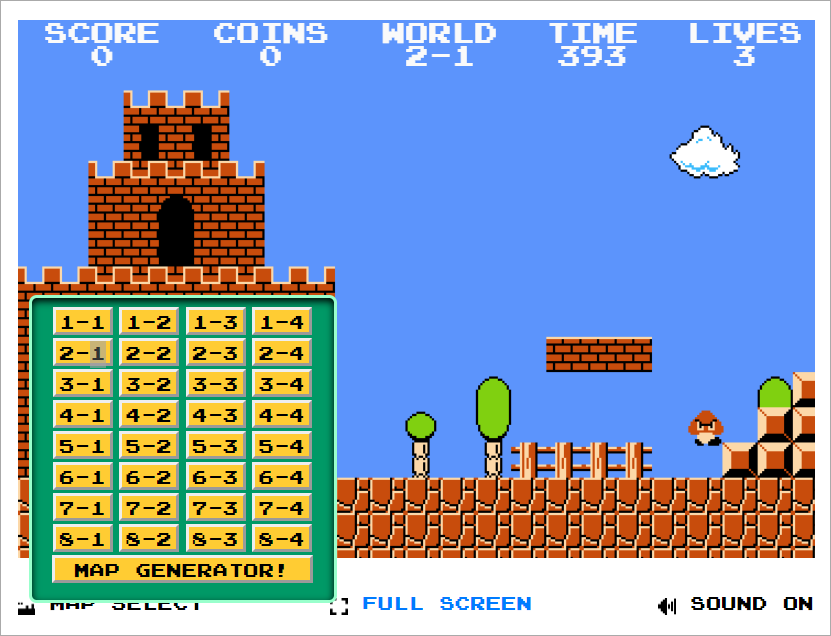
在開始動手製作或挑選壁紙之前,最重要的第一步是決定你要走哪條路線。目前的瑪莉歐系列跨度極大,如果你想要的是懷舊氛圍,建議鎖定紅白黃三色的 8-bit 配色;如果你喜歡現代感的流暢畫面,則可以參考近幾年的作品。
很多玩家在找壁紙時,常會卡在「風格混雜」的問題。例如在同樣的背景中放入兩種截然不同的渲染風格(如極致寫實與像素風),會讓視覺重心散亂。建議選定一個核心主題:
- 復古像素流:以《超級瑪莉歐兄弟》或早期作品為基礎,色彩對比強烈,適合搭配簡約的桌面圖示排列。
- 現代地景流:參考近幾年的 3D 系列,強調環境光影與豐富的地形細節。如果你偏好這類風格,可以參考 打造與眾不同的 Super Mario 超級瑪莉歐桌布風格 的內容,裡面會解析如何從不同時代的場景中提取美感。
製作高畫質壁紙時的關鍵細節技巧
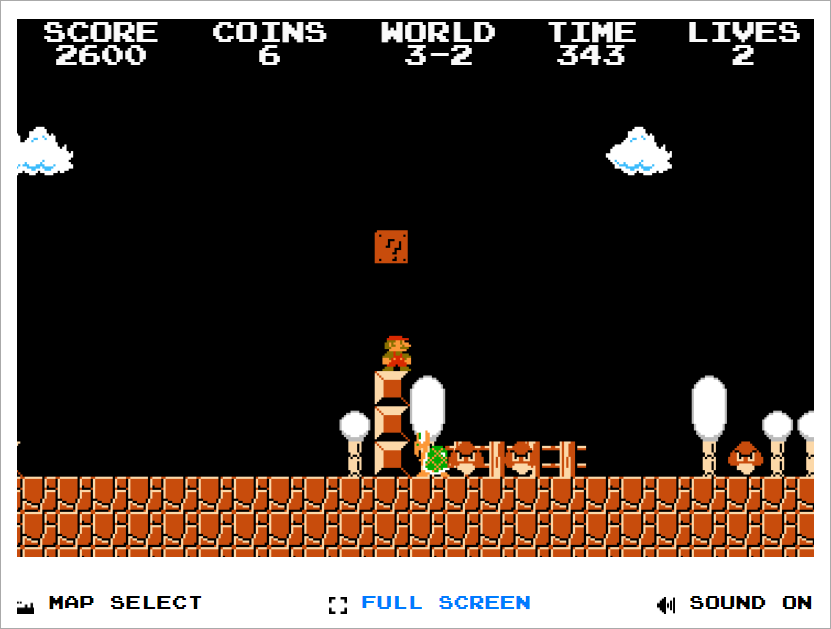
如果你打算找一些素材來處理成符合你螢幕比例的桌布,以下是幾個實用的建議:
避免「拉伸」造成的破壞
很多玩家直接下載到網路上圖就設為背景,導致畫面左右或上下被強行拉伸。如果你選用的是高畫質素材(例如 4K 解析度),請務必確認你的解析度比例與圖片一致。如果不一致,建議使用剪裁工具調整構圖,而不是讓系統自動縮放。這能保證瑪莉歐角色的線條依然俐細,不會因為過度拉伸而變形。
色彩對比與視覺舒適度
為了讓桌面上的資料夾、捷徑圖示不被背景淹沒,建議選擇「色彩塊狀分明」的畫面。例如:
- 高度飽和的經典配色:紅色的馬力歐帽子與綠色的大草地提供強烈的視覺對比。
- 低飽和度的風景圖:如果你偏好將焦點放在細緻的場景(如城堡內室或森林遠景),建議降低整體亮度,這樣你的文字檔案清單在視覺上就不會太刺眼。
透過動態元素增加層次感
如果你的螢幕支援多重背景或是你想讓桌面更生動,可以思考如何加入「動作點」。例如選取一個正在跳躍或奔跑的畫面作為重心。與其放一堆靜止的角色排成一列(那會很像廣告),不如選擇一張具有空間深度的場景圖,讓角色穿梭在畫面中,這樣整體的設計感會從「拼接」變成「佈局」。
從網頁端探索靈感與創意*
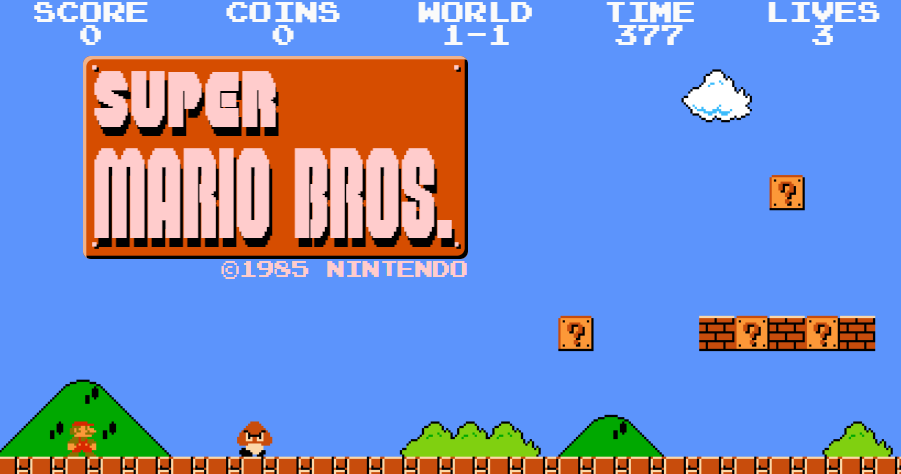
有時候我們沒辦法立刻跑去翻閱完整的遊戲原檔或收藏夾。如果你只是想要一些快速的點子或者想找一點動態元素來參考,其實現在有很多好的資源可以整合到你的專題中。例如,在某些平台提供互動式內容時,我們可以透過不同觀點與玩家建立連結。如果你對經典關卡的色彩搭配有疑惑,甚至可以直接嘗試 Super Mario Game 網頁版 來研究這些場景的配置比例,從中獲得配色上的靈感。
給新手玩家的實作清單:三步驟完成馬力歐桌面美化
如果你現在就想動手把你的桌面換掉,可以照著這個邏輯操作:
- 選定主題色系:決定你要走「復古像素」還是「現代 HD」。這會影響你後續選擇圖案時的連貫性。
- 確保解析度匹配:找出至少為 1920x1080 或更高的來源檔。如果是將手機上的垂直圖片強行橫過轉成桌布,品質往往會掉到慘不忍睹。
- 整理圖示區塊:這是最重要的一步!為了讓你的馬力歐世界看起來專業,請把桌面上的捷徑移動到側邊或底部。或者使用透明的圖示套用工具,將原本醜陋的系統檔案圖標換成相關主題(如金幣、星星或 Mushrooms)。
一個好的桌面設計不只是「一張漂亮的圖」,而是這張圖與你日常使用的習慣能夠完美融合。當你打開電腦時,看到的不再是一堆雜亂的文件夾,而是一個可以沉浸式的馬力歐世界,那種從開機那一刻就帶給你的快樂,就是我們繼續研究這些經典主題的真正動力。
hought