如果你和我一樣,是從 90 年代紅白機(NES)或 Game Boy 時代開始接觸這系列的玩家,那麼那種在像素畫風中跳躍、收集金幣的成就感,是任何現代 3D 大作都無法取代的。隨著科技進步到 2026 年,我們現在想要重溫這些經典作品時,已經不再需要去尋找硬體設備,只要有一台電腦,就能在螢幕上把當年的感動重現。
很多人在搜尋「超級瑪利歐 ROM」或「Mario 三電腦版下載」時,其實內心最核心的需求是:「我想在我的電腦上跑起這些經典遊戲,而且要能連上控制器、畫面正常。」
這篇文章會帶你從硬體對接到軟體設定,避開一些常見的陷阱,讓你順利跑起《超級瑪利歐兄弟》或《超級瑪利歐 3》。
首先要搞清楚:ROM 與模擬器的定義
在進入實作之前,我們得先釐清兩個核心概念。很多人常把它們混淆,但這會影響到你搜尋資源時的正確方向。
- 模擬器 (Emulator):這是一個「翻譯軟體」。它的作用是模仿舊型遊戲機的硬體環境(例如 NES、SNES 或 Game Boy Color),讓你的電腦能讀取並執行原本只能在機器上跑的程式。簡單來說,模擬器就是讓你的 PC 變身成一台虛擬的紅白機。
- ROM 檔案:這是遊戲的「數據內容」。它就像是一張光碟或一個儲存格裡的資料,模擬器需要讀取這些 ROM 才能把畫面與聲音跑出來。這就是為什麼你搜尋時會看到這個詞,因為沒有 ROM,模擬器就只是個空殼。
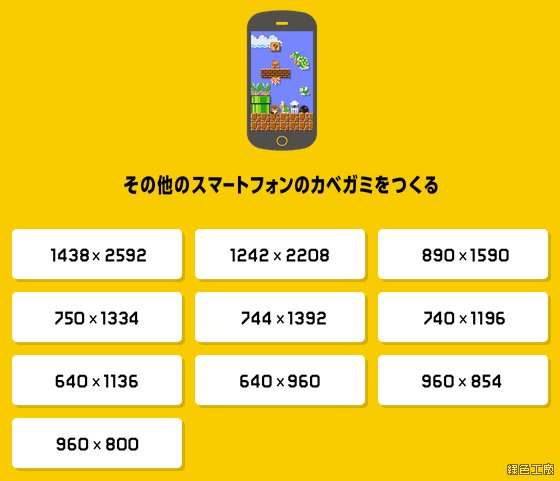
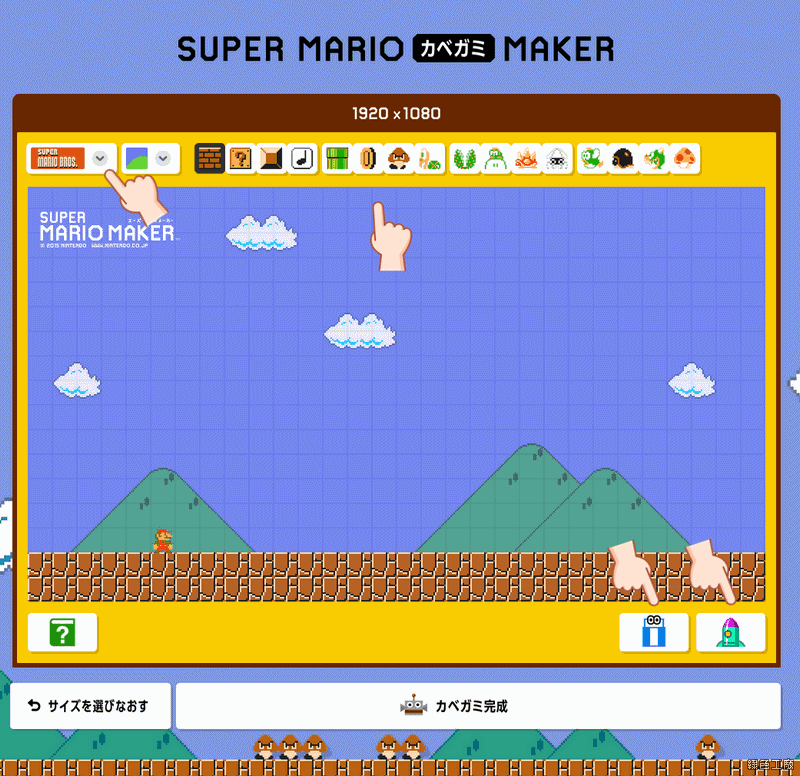
如果你想要在電腦上玩到像 打造與眾不同的 Super Mario 超級瑪利歐桌布風格 所展示的那些經典場景,核心就是要讓模擬器與你的控制器完美同步。
實作步驟:讓馬力歐在 PC 上跑起來
要達成這個目標,我們通常會遵循以下三個步驟。雖然現在很多工具已經做得非常成熟,但細節設定依然是決定「好不好玩」的關鍵。
第一步:挑選適合的模擬器
針對馬力歐系列,目前社群公認最穩定且功能完整的選擇通常是專門針對 NES(紅白機)或 SNES(超級任天堂)開發的開源模擬器。這些軟體通常支援多種控制器輸入、幀率鎖定以及縮放畫面比例。
目前的軟體大多採用「一鍵啟動」的設計,你不需要去設定複雜的指令碼。安裝好後,最重要的一點是解析度與濾鏡(Scaler)。如果你不調整,原本 8-bit 的像素可能會因為拉伸到 4K 解析度而變得很模糊;建議選擇「Integer Scaling(整數縮放)」模式,這樣能確保馬力歐的每一顆像素都清晰銳利。
第二步:取得正確的 ROM 並處理檔案格式
這是最容易踩到坑的地方。很多新手下載到後發現無法開啟,通常是因為兩種原因:
- 副檔名錯誤:有些模擬器需要
.sfc或.smc格式,而有些則支援.nes。建議確保你的檔案不是被壓縮在 .zip 或 .7z 裡(除非模擬器有特別標示支持)。 - 區域版本問題:早期的遊戲常有 JP、US、EU 不同版本。為了保證中文或英文對白正常,建議下載包含正確語系資訊的檔案。
第三步:控制器映射 (Controller Mapping)
這是在電腦上玩馬力歐最重要的環節。很多人習慣用手把(如 Xbox 或 PS 控制器),但在 PC 上直接插上去有時不會被模擬器辨識。你需要進入模擬器的「Input」或「Gamepad」設定選單,將你的實體按鈕對應到虛擬的 A、B、Start、Select 等按鈕上。
如果你這方面的操作不熟練,建議先在模擬器內進行簡單的按鍵測試,確保按下時畫面上有反應再開始遊戲。這樣你就能像當年兩個人坐在沙發前玩《超級瑪利歐兄弟》一樣,體驗到雙人對戰的快感。
常見問題與避坑指南
在 2026 年的這個時間點,雖然技術門檻降低了,但仍有幾個細節需要注意:
- 不要去點那些帶有「下載工具箱」字眼的網頁:很多關鍵字堆砌的網站會要求你安裝一些看起來像模擬器、其實是廣告軟體(Adware)或釣魚程式。請只尋找純粹的開源模擬器專題頁面。
- 音訊延遲問題:如果你的馬力歐動作與聲音不同步,通常是因為系統處理效能不足或模擬器的採樣率設定錯誤。在高品質的模擬器中,選取「Auto」通常就能解決 90% 的問題。
- 畫面比例鎖定:如果你希望看到經典的 4:3 寬螢幕效果,記得不要讓遊戲自動填滿你的 16:9 或更寬的顯示器。這會導致馬力歐變胖或出現拉伸變形,最好的做法是在模擬器設定中開啟「Aspect Ratio」鎖定。
總結與心得
現在透過電腦來重溫《超級瑪利歐 3》或是其他的經典作品,不只是為了懷舊。這也讓我們能以更穩定、更高解析度,甚至是串接現代外接螢幕的環境下,去細細品味那些當年設計極致精妙的關卡設計。
如果你成功跑起遊戲後,發現畫質還不夠滿意,也可以嘗試透過模擬器的「Shader」功能加入一些復古濾鏡,讓那種 80 年代的色調在現代螢幕上展現出獨特的質感。
無論你是為了挑戰極致的破關時間(就像 《超級瑪利歐兄弟》破關時間再刷新 那樣的高難度挑戰),還是純粹想在下班後放鬆一下,只要做好基礎的軟體配置與按鍵映射,這些經典的馬力歐冒險就會在你的桌面上重新啟動。