身為一個資深玩家,不管是玩瑪利歐還是寶可夢,我都非常在意裝置的視覺美感。到了 2026 年,隨著各種高解析度螢幕普及,很多時候我們需要的不是網路隨便抓到的、被壓縮到模糊不清的圖片,而是那種帶著官方與創作者溫度、細節分明的原畫質感。
很多人在搜尋「寶可命桌布」時,往往會遇到滿滿的合成圖或是解析度不足的舊素材。如果你想要的是那種彷彿走進官方官網、充滿經典情懷卻又不失現代感的畫面,最穩定的做法是直接從官方發佈的內容中篩選,並經過適當的尺寸調整。這篇文章會帶你從源頭獲生產高品質圖檔的實作步驟。
從官方活動與系列作品尋找高質感素材
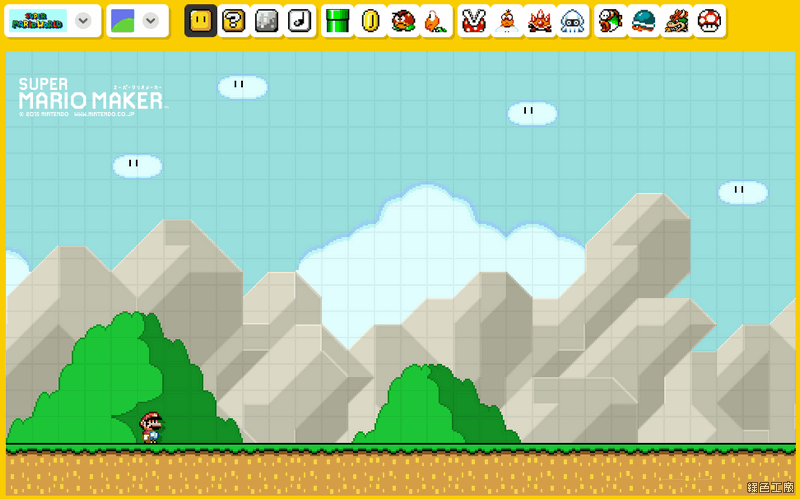
要獲得品質優良的桌面背景,最推薦的來源是參與過的官方活動頁面或專門推廣新作品的數位資產。在 2026 年目前的版圖中,許多官方合作或者是大型慶祝活動,都會提供相當精緻的原畫。這些圖片通常採用了更高的位元深度與色彩空間,比起第三方網站轉載的內容,解析度更有保障。
實務上的建議是:不要只搜尋「寶可夢壁紙」,而是去追蹤官方的宣傳資訊(例如在官網或官方社群發布的新作動態)。這些原始素材通常包含高品質的靜態插畫,非常適合用來做為桌布。如果你偏好特定風格,比如那種將經典元素與現代繪圖技術結合的畫面,可以參考 打造與眾不同的 Super Mario 超級瑪利歐桌布風格,跨時代四種風格場景 的思考方式,這類風格的轉換技巧也同樣可以用在寶可夢系列的不同世代插畫上。
避開「縮放模糊」的常見坑點
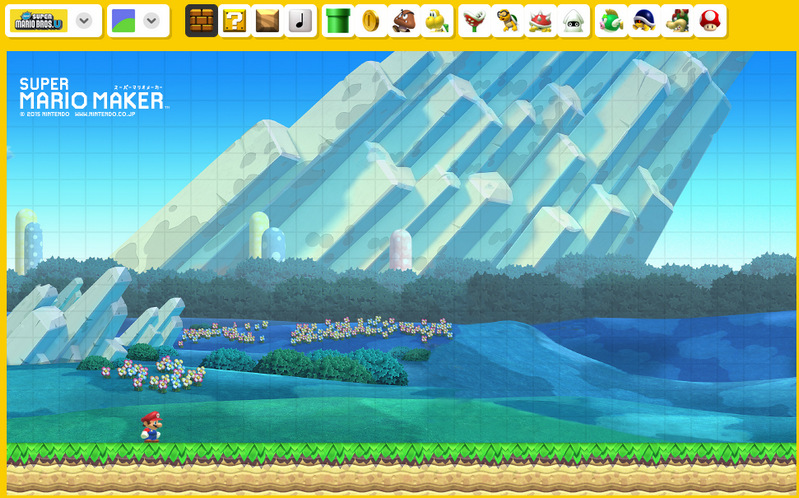
拿到好圖之後,很多玩家最常遇到的問題就是:為什麼換到螢幕上看起來有一種顆粒感或邊緣發毛?這通常是因為圖片的解析度不足以撐起你的螢幕。
在處理這些官方素材時,請確保以下幾點:
- 辨識原始比例:如果是一張 4:3 的經典插畫轉成 16:9 或更寬的超寬螢幕,強行拉伸會變形。建議使用「裁剪(Crop)」而非「縮放(Scale)」。
- 解析度檢核:目前主流螢幕多為 1080P 或更高。若取得的圖片尺寸小於你的螢幕像素,畫面一定會模糊。在存檔時,請確認原始檔案至少是你要顯示的大小。
- 色彩空間轉換:官方素材有時使用特殊的色彩層次。在將它設為桌面背景前,最好先用簡單的編輯工具檢查一下顏色是否過於飽和或黯淡。
設定細節:如何完美對齊 UI 介面
這是我作為資深玩家最想分享的一個實務技巧:不要讓圖中的重點物件被 Windows 或 macOS 的桌面捷徑圖示擋住。
我們在挑選桌布時,視覺重心通常在畫面中心或側邊某個特定的地點(例如主角與寶可夢互動的瞬間)。如果剛好是螢幕右下角有許多資料夾堆疊,會破壞整個氛圍。處理方法如下:
- 預留空白空間:選擇那些具有「大面積空曠感」或「環境渲染豐富」的場景圖。例如在草地、森林或城市街道背景中的場景,即使被 icon 擋到一部分,視覺衝擊也不會受到太大影響。
- 利用動態視窗功能:如果你使用的是較新的作業系統,可以將桌面選項設為「填滿(Fill)」,這能確保影像內容完整覆蓋整個螢幕區域而不留黑邊。
從經典到創新的視覺轉換
我們之所以在 2026 年依然熱衷於這些官方資源,是因為它們承載了太多情懷。無論是早期版本那種帶點像素感的復古色彩,還是近年來極具張力、光影流動的現代風格,這些畫面都是很好的收藏品。
如果你喜歡的是純粹經典風格(比如某些經典歷代的配色),建議挑選飽和度高一點的原色圖;如果你偏好現在流行的「氛圍感」,則可以找一些光影渲染更深、帶有厚實質感的高解析速件。無論選擇哪一種,重點都在於源頭品質:一張高品質的原生素材,勝過幾十張流傳多載、已經被壓縮到模糊的網路複製本。
總結與操作清單
想要擁有完美的一張寶可夢桌布,請遵循以下步驟:
- 從官方公告頁面獲取原始圖檔(確保獲得最高解析度版本)。
- 確認圖片長寬比與你的螢幕比例相近。
- 在設定前進行裁剪處理,將視覺焦點移開常駐圖示的區域。
- 選用高品質格式(如 PNG 或高位元率 JPG)作為最後的桌面背景檔。
透過這些細節上的把關,你的桌子就能從普通的顯示器,變成一個充滿情懷與專業質感的個人空間了。