如果你跟我一樣,每天打開手機第一眼就是動漫風格或是充滿氛圍感的圖片,那你一定懂「桌布」對心情的影響有多大。特別是對於《動物森友會》的玩家來說,在自己的島嶼上佈置精緻的景觀、種植特定顏色的花卉,最後還能把這份心血轉化成手機的背景,真的是一種非常有成就感的「數位收藏」。
很多人常跟我抱怨:為什麼我截圖當桌布,結果時間跟通知欄位剛好壓到重點?或者解析度變得很模糊、顯得像馬賽克。其實關鍵在於捕捉比例與視覺重心的規劃。今天我就來分享幾個實用的步驟,讓你把動森的風景真正變成高品質的桌面藝術。
第一步:場景設計與環境選題
製作一張好的桌布,第一步不是「截圖」,而是「構圖」。因為手機螢幕是長方形比例,如果你只是隨便在遊戲中跑來跑去就按快門,往往會抓到很多不必要的雜訊(比如太過明顯的 UI 線條或是不協調的建築物)。
hought
這時候就要考慮你的「場景」。你可以選擇幾個特定的視覺重心:
- 極簡風格:找一個只有草地、少量櫻花或是特定顏色花卉的空地。這種場景適合當桌布,因為它不會讓桌面上的 App 圖示顯得太雜亂。
- 建築美學:如果你有蓋出精緻的咖啡廳或教堂,可以選擇以建物為主體,並利用動森本身的「光影渲染」來創造層次感。
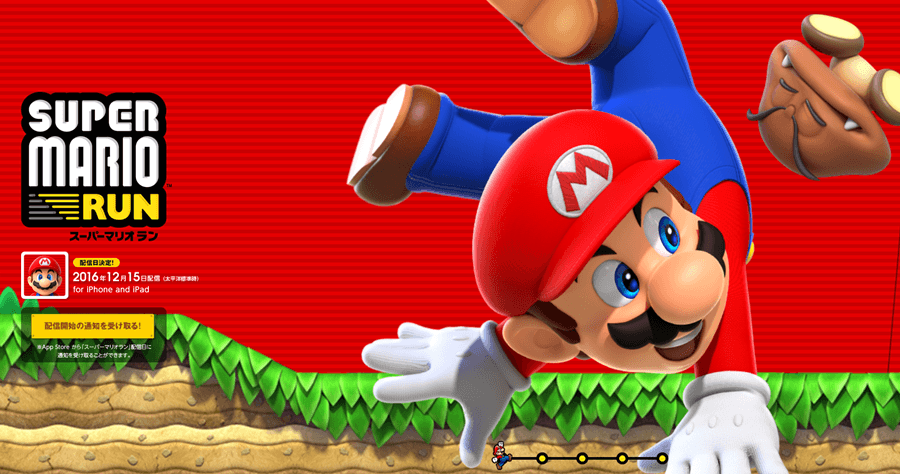
- 與眾不同的風格探索:如果你還在猶豫你的島嶼該怎麼佈置才更有特色,你可以參考 打造與眾同的 Super Mario 超級瑪利歐桌布風格 這類型的風格分析(雖然是不同主題,但其中的色彩平衡觀念非常實用),這能幫助你理解如何從視覺美感去規劃遊戲場景。
第二步:正確的截圖技巧與格式處理
在動森中操作時,建議先關閉所有不必要的視角資訊。當你要截取用於桌布的素材時,切記「留白」的重要性。這不是指物理上的空白,而是視覺空間的留白。
目前大多數的手機(無論是 iOS 或 Android)在顯示桌面時,底部的 Dock 欄位與上方的狀態列會佔掉不少畫幅。建議你截圖時,將核心的主體放在螢幕的正中央或稍微偏上一點的位置。如果你的主體太靠下緣,一旦被系統按鈕遮住,視覺效果就會大打折扣。
技術細節提醒:
- 解析度問題: 動森的內建截圖規格在 2026 年的現代高解析度手機上可能會出現拉伸或模糊。建議拍照後,先用簡單的圖片處理工具做一點點「裁切」動作。這樣可以強迫圖像縮放時保留高品質區塊。
- 色調校正: 動森的顏色有時候會偏過於飽和或泛白。如果你的螢幕是 OLED 或高動態範圍顯示,你可以微調一下對比度,讓原本在 Switch 上看起來很美的風景,在手機上也能呈現出深邃的質感。
第三步:如何避開「系統遮擋」的高級技巧
這是很多新手會踩到坑的地方。你可能覺得一張圖很美,設定成桌布後才發現,通知區域或時間顯示位置正好剛好壓在你的動森建築上。
為了解決這個問題,我建議採用「兩層背景」法:
- 主視覺層: 將你最漂亮的動盟景觀作為主要桌面圖片。這張圖可以稍微模糊處理或降低一點透明度(透過修改後的檔案實作)。
- 高對比層: 如果你的螢幕系統支持,或是你願意花一點時間裁切,確保最重要的「點」不會落在畫面底部三分之一處。這個區域通常是動態通知和系統功能最多的地方。
總結:讓每一張截圖都成為專屬的記憶碎片
把遊戲裡的設計轉化為日常生活的陪伴,這就是《動物森友會》最迷人的地方之一。不管是為了美學、或是單純想在忙碌的生活中見到那個 peaceful 的島嶼空間,一套正確的「構圖 $
ightarrow$ 裁切 $
ightarrow$ 避開 UI」流程能讓你的體驗提升許多。
如果你還在研究不同風格的場景佈置,或者想要更深入地了解如何打造獨特風格(不僅是桌布,還有遊戲內的空間設計),動森的社區社群一直都有非常豐富的討論。掌握了這些細節後,你的手機桌面就不再只是幾張圖片,而是你精心經營過的第二個世界。