作為一個長年浸泡在馬力歐系列裡的玩家,無論是當年在 3DS 上跑遍耀西島、還是現在用 Switch 體驗《超級瑪力歐奧德賽》,我們對這個經典系列的熱愛往往不只體現在遊戲內容,更延伸到日常使用的空間。對於許多老玩家來說,把一張充滿情懷的畫面設定成電腦桌面,是那種最簡單卻能帶來瞬間滿足感的「儀式感」。
然而,要做出真正好看、不會變形或模糊的馬力歐桌布,其實不只是從網路下載一張圖片就結束了。因為不同時代的遊戲解析度差異極大,直接截圖往往會出現拉伸或像素崩壞的問題。今天我就來分享幾個實用的步驟,教大家如何把這些經典畫面轉化為高品質的桌面美學。
辨識適合當桌布的高品質來源
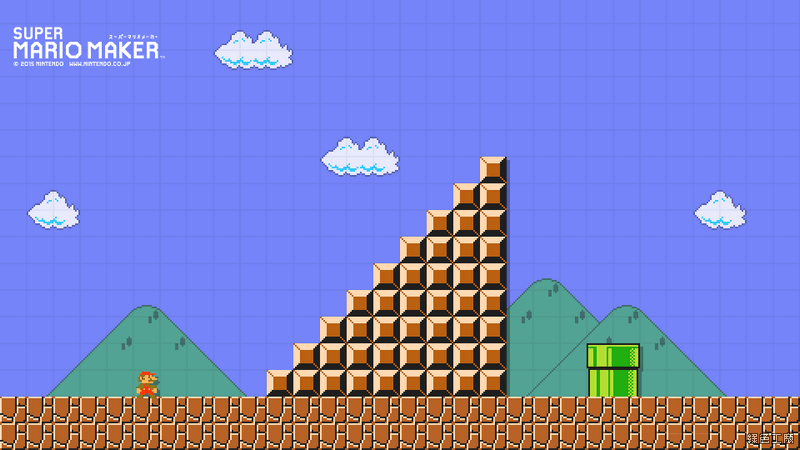
並不是所有遊戲內的場景都能直接拿來當作桌面背景。由於螢幕比例(通常是 16:9 或更寬的超寬螢幕)與行動裝置或早期家用機對應的畫面比不同,我們在選擇素材時要特別注意幾個重點:
- 渲染品質優先:建議選擇近幾年的 3D 作品(如《超級瑪力歐奧德賽》或《馬力歐卡丁車 8 Deluxe》),這些作品的材質處理與光影效果非常適合高解析度的電腦螢幕,不會因為放大而產生過多雜訊。
- 構圖重心:桌布會被大量的桌面圖示或視窗遮擋。選擇具有「空間感」的場景較好。例如廣闊的大草原、壯麗的城堡外觀,或是像《超級瑪力歐奧德賽》中帶有豐富環境細節的地點。
- 動態要素的靜止美:為了避免畫面太亂,建議選擇在關卡過渡或特定互動環節出的精采定格。
如果你是在尋找一些跨越時代的不同風格作為參考,可以參考 打造與眾不同的 Super Mario 超級瑪利歐桌布風格,跨時代四種風格場景 的分析,裡面詳細討論了如何從經典的 8-bit 到現代的高畫質 3D 模型中篩選出最符合不同視覺偏好。
解決「解析度不足」與「比例不對」的技術處理
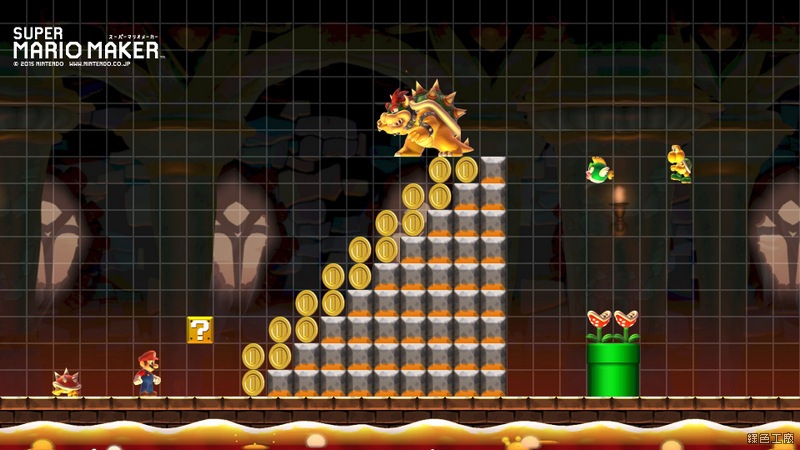
這是大多數人製作桌布時會踩到的坑:直接截圖後,為了填滿寬螢幕,導致畫面被左右拉伸,變形嚴重。
在製作過程中,我建議採用以下流程來確保品質:
1. 使用原始比例抓取
如果你是從實體主機擷取內容(例如透過 超級任天堂 Super NES Classic Edition 出現的經典場景),這些畫面通常是 4:3 或更低的比例。千萬不要直接拉伸!正確的做法是先將圖片裁切成你電腦螢幕所需的比例(例如 16:9),再進行縮放處理。
2. 去噪點與銳利度調整
很多時候我們會用舊遊戲的素材,因為解析度本來就低。在導入到電腦桌布時,建議使用簡易的圖片編輯軟體(如 Photoshop 或開源的 GIMP),開啟「銳化」或「去雜訊」功能。這能讓原本模糊的像素點在你的 4K 或 1080P 螢幕上顯得更乾淨。
3. 加入高階處理:色彩校正\n為了符合現代桌布的觀感,建議稍微調高一點飽和度(Saturation)。馬力歐世界的色調非常鮮艷,若在解析度過高的螢幕上呈現過於暗淡的顏色,會顯得沉悶。
避免常見的技術坑洞
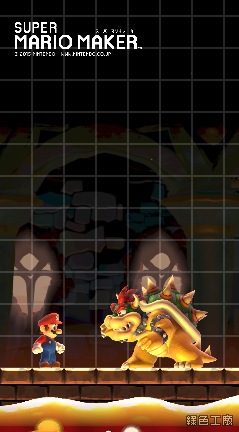
- 不要直接使用網路上縮圖大小的 JPG:許多網站提供預覽圖,這類圖片通常被壓縮過。當你把這些頭像或小尺寸圖檔設定為桌面時,畫面會出現明顯的鋸齒感。
- 處理「動態模糊」問題:如果你是截取遊戲影片中的某一幀,要注意當時角色動作是否產生的殘影或是快門模糊。最好選擇角色靜止、或者遠景光影平穩的瞬間進行截取。
實作建議與最後檢查\n當你處理好一張尺寸適當(至少 1920x1080 以上)、且比例對齊的素材後,在設定為桌面前,請預先把你的主要資料夾或工具列位置考慮進去。例如:如果你習慣將常用軟體放在螢幕左側,那麼你選擇的馬力歐場景中,重要角色(比如瑪力歐本人)最好出現在中心點或是右側位置,避免被圖示擋住。
掌握了這些細節,無論是想要復刻經典時光的 8-bit 風情,還是追求現代感的高畫質大作畫面,你都能在電腦螢幕上創造出一個屬於自己的瑪力歐冒險世界。