作為一個長年跟蹤任天堂動態的玩家,我發現很多朋友在搜尋「薩爾達手機桌布」時,往往不是單純想找一張圖放上去。真正的痛點在於:網路上的圖片解析度太低、比例不對(導致畫面被裁切到奇怪的地方),或是色彩過於鮮豔,導致手機亮起時視覺壓力太大。
如果你也受夠了那些模糊不清的網頁截圖,這篇文章將分享我實作出的幾個關鍵技巧。我們要追求的不是隨便一張圖片,而是那種能讓你每次滑開手機時,都能感受到「曠野之息」或「薩爾達傳說」中那種寧靜、宏偉氛圍的純淨畫面。
為什麼你的桌布看起來總是不對勁?
在進入製作步驟前,我們得先搞清楚兩個核心問題:解析度(Resolution)與比例(Aspect Ratio)。
目前的智慧型手機大多採用 19.5:9 或更細長的螢幕比例。如果你直接從舊作或早期素材中抓取圖片,通常是 16:9 或更傳統的比例,系統強行拉伸會導致像素點崩壞;而如果圖形太小,放進手機畫面上就會出現明顯的顆粒感。
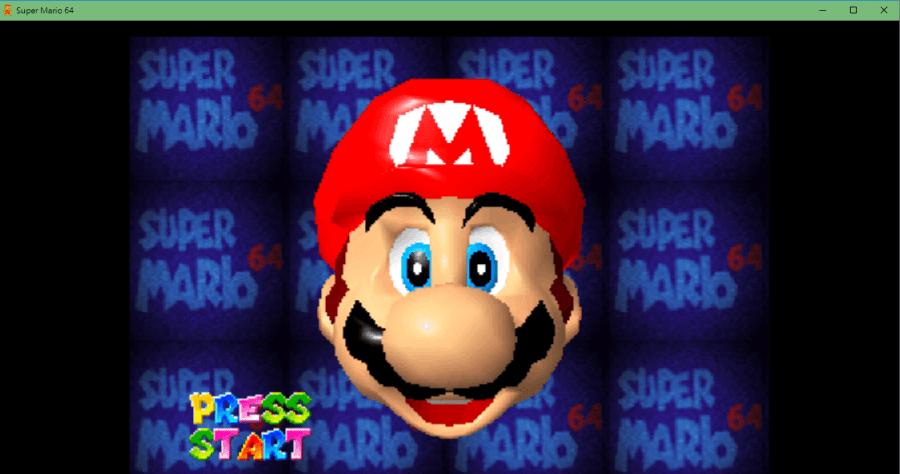
此外,為了符合現代行動裝置的視覺習慣,我們需要的不是高飽和度的「廣告風」配色,而是更接近遊戲原作、帶有一點復古或藝術感的色調。如果你在製作過程中想找尋不同風格的設計靈魂,可以參考 打造與眾不同的 Super Mario 超級瑪利歐桌布風格,跨時代四種風格場景 的內容,雖然那是針對瑪利歐系列,但裡面提到的色彩構圖邏輯對於處理薩爾達這類宏大風景圖非常實用。
步驟一:選擇高品質的原始素材來源

不要直接從 Google 圖片搜尋「Zelda Wallpaper」就點第一個。為了保證最終成品不模糊,建議採用以下三種路徑:
- 官方宣傳照與概念圖:這些通常由專業美術設計處理,構圖完整且色彩穩健。
- 遊戲內錄製(In-game Capture):如果你有 Switch 或 PC 版的《薩爾達傳域》或《曠野之息》,建議開啟 4K 解析度並調低動態模糊。這樣得到的素材才能保證在手機上縮放時,邊緣依然銳利。
- 官方推廣短片截圖:有些官方預告片的畫質優化極高,比起隨機網頁抓取的圖片更穩定。
步驟二:修正比例與裁切範圍
拿到滿意的畫面後,千萬不要直接設為桌布。我們需要用圖片編輯軟體(如 Photoshop、Canva 或手機上的 PicsArt)進行預處理:
- 建立画布空間:根據你手機的解析度建立一個長方形的畫布(例如 1284 x 2778)。
- 置中與構圖:將圖片放入這個框內。這時候你會發現,很多橫向的風景可能會被左右裁切掉太多。建議將重點建築物(例如海拉魯城堡或卡卡利科村)放在畫面正中央或稍微偏上一點的位置。
- 填補空白:如果左右兩邊空出來,不要用模糊處理(Blur),而是可以加入微弱的漸層色,與背景融為儲存格內的顏色融合。這能讓你的手機時鐘顯示在頂部時,視覺上更自然。
步驟三:調整色彩與光影感(降低「視覺噪音」)
很多舊有的截圖或網絡圖片會帶有過強的對比度。為了讓它變成一個好的長久觀賞桌布,建議進行以下三個微調:
- 降低飽和度 (Saturation):將色彩拉低約 5-10%,這能消除那種「廉價濾鏡」的感覺,讓薩爾達系列的自然景色更顯真實。
- 增加輕微對比 (Contrast):有時候要把暗部的陰影壓實一點,這樣在室外光線下看螢幕時,層次感會明顯提升。
- 添加柔光效果:如果畫面上太過銳利,導致手機通知跳出來時顯得突兀,可以加一點點微小的模糊(0.5 像素左右),讓整體視覺更和諧。
進階玩法:製作動態或深度桌布
如果你追求更高的質感,現在的 iOS 或 Android 系統支援透過「長按」來產生層次感。你可以將一張風景圖作為底層,並加入一個半透明的、帶有絲線質感或是像素風格的標誌(例如經典的三角LOGO)放在頂部或下方。
如果你本身就是硬派老玩家,甚至可以考慮在背景中穿插一點點復古元素。就像我們追求高品質的遊戲體驗一樣,既然是為了每天看幾十次的桌布,那就花一點時間去處理細節,而不是隨便找張模糊的圖就匆匆跳過。
常見問題排除:為什麼我的手機圖片看起來變模糊了?
這通常是因為「壓縮」導致的。如果你用軟體編輯完後,直接透過通訊軟體傳送給自己再設為桌布,系統會自動壓縮解析度。建議使用雲端硬碟或電腦實體連接到手機轉入圖片。此外,確保最後輸出的檔案格式為 .jpg 或 .png,且分辨率至少要超過 1080x2400,這樣在現代智慧型手機上才不會出現顆粒感。
總結來說,一個好的薩爾達桌布不是「選」出來的,而是「調」出來的。從高解析度來源開始,到手動裁剪比例,最後用低飽和度的配色微調,這套流程能幫你打造出真正具有質感的極致收藏品。