身為薩爾達系列的老粉絲,無論是當年在大螢幕上第一眼看到林克的森林風景,或是最近在 Switch 上重新體驗那些經典場景,那種深入心靈的氛圍總是讓人念念不忘。很多時候,我們只是想在工作或休息時,讓桌面的背景稍微帶一點「冒險感」,而不是單純的一張靜態圖片。
如果你也想把那些經典的薩爾達風景,或是動態的環境特效變成電腦的動態桌布,這篇教學會告訴你如何從抓取素材到最後設定好軟體的操作流程。
為什麼選擇「動態」而不是靜態圖?
雖然靜態圖片已經足夠美觀,但薩爾達系列之所以迷人,往往在於那些細微的動態變化。例如:草叢隨風搖曳、點點螢火在洞窟中閃爍,或是遠處不斷變幻的天空顏色。將這些場景轉化為動態桌布,可以讓你的桌面更具沉浸感。這不是只是為了炫技,而是為了重現那種「身歷其境」的氛圍。
準備工作:素材抓取的關鍵細節
要做出高品質的動態桌布,第一步就是確保原始影片或圖片的解析度與比例正確。如果你打算從遊戲實況、甚至是早期的錄影檔中擷取畫面,要注意以下幾點:
- 解析度對齊:建議抓取 1080P 以上的素材。如果是為了顯示器使用,最好的做法是找到與你螢幕比例相近(例如 16:9)的來源。
- 去除 UI 介面:如果你是用擷取軟體錄製,記得關閉遊戲內的血條、背包視窗或地圖功能,只保留純淨的場景畫面。
- 選擇循環點:動態桌布最忌諱的是「突然卡頓」或是顯眼的切換點。建議選取長度約 15-30 秒,但動作幅度較平緩且能夠無縫銜接的片段作為素材。
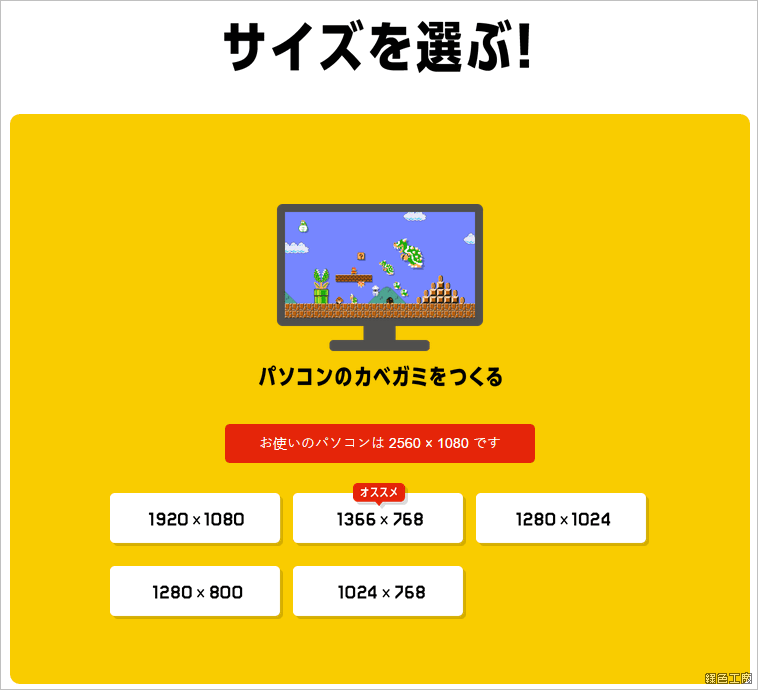
這些場景抓取的審美標準其實不難掌握。如果你對不同風格的構圖還沒頭緒,可以參考 打造與眾不同的 Super Mario 超級瑪利歐桌布風格,跨時代四邊風格場景 的內容來啟發你的視覺選擇,雖然那是以馬力歐為主的教學,但其中提到的配色美學與環境氛圍選取邏輯,對於設計任何經典遊戲主題的桌布都非常適用。
使用動態牆紙軟體實作步驟
目前最穩定且廣泛使用的工具是動態壁紙相關軟體。這些軟體能讓影片、GIF 或網頁內容在你的桌面背景持續播放。
第一步:準備錄製與編輯
如果你已經有想要的薩爾達片段,接下來你需要確保檔案格式正確(通常建議使用 .mp4 或 .webm 格式)。若你要從遊戲中直接捕捉,可以透過截取工具記錄一段動態過程。
在剪輯時的一個小技巧是:「漸層淡入」。如果你最後的動態畫面不是完美的循環點,可以在製作成最終影片前,將片段做兩次疊加並加上轉場效果,這樣你在播放時就不會感覺到畫面跳動。
第二步:匯入與解析度調整
開啟動態壁紙軟體後,將你處理好的薩爾達影片加入庫中。此時要注意以下幾個關鍵點:
- 硬體加速功能:在設定選單中確認是否啟動了 GPU 加速,這能大幅降低你的顯示卡負擔。
- 解析度比例補償:如果你的影片是 16:9,但螢幕是超寬或特殊比例,軟體通常會提供「填滿」或「拉伸」的選項。建議選擇「填充(Fill)」,這樣才能確保畫面不會出現黑邊。
第三步:優化與細節調整
有些動態壁紙軟體支援增加簡單的粒子效果或濾鏡。如果你想讓薩爾達的風景更上一層樓,可以適度調低亮度,或者加入一點點淡紫色或金色的漸層處理(類似遊戲中的聖域光影)。這能讓你原本普通的錄像片段看起來更有質感。
常見問題與避坑指南\n
在製作過程中,有些常見的狀況需要特別注意:
- 佔用過多資源:動態桌布最常遇到的問題就是「吃效能」。如果你的電腦在執行這類功能時產生掉幀或是讓 CPU 飆高,請將畫面更新率限制在 30 FPS 或更低。大部分的風景場景不需要 60 FPS 高刷也能看起來非常流暢。
- 顯卡衝突:有時候動態壁紙軟體與遊戲防護系統或螢幕錄製工具會產生衝突。建議安裝完畢後重新啟營計算機,並確保使用的是獨立顯卡的驅動程式更新到最新版本。
- 檔案路徑變更:如果你移動了原始影片的存放位置,某些軟體可能無法自動偵測。最好在製作完成後就把素材放進一個固定的「Wallpapers」資料夾內。
結語:讓你的桌面成為傳送門\n
透過這套流程,你可以將薩爾達那種靜謐而宏偉的風景帶入你的日常工作環境中。每當你感到壓力大時,轉頭看一眼桌面上林克守護的森林或華麗的神殿地圖,或許就是一種很棒的心靈充電。
記得在製作過程裡注重「循環點」與「畫質純度」,這兩個細節決定了你的動態桌布是專業級的水準還是廉價的轉折感。只要掌握好基本的素材處理技巧與軟體設定,無論是哪個系列的作品,都能成為你個人風格最好的展現。