作為一個長年收集瑪利歐週邊與收藏遊戲的玩家,我發現很多朋友在手機或是電腦桌面上想要放「瑪利歐」相關圖案時,往往會遇到同樣的問題:網路上下載到的圖片解析度太低、比例不對導致人物被裁掉一半,或是顏色過於鮮艷到讓系統圖示看不清楚。
如果你也想把手機螢幕變成專屬的超能力戰場,這篇教學將跳過那些複雜的修圖軟體功能,直接帶你進入製作一張高質感、符合手機比例且風格統一的「超級瑪利歐壁紙」核心技巧。
選對規格:拒絕模糊與扭曲的第一步
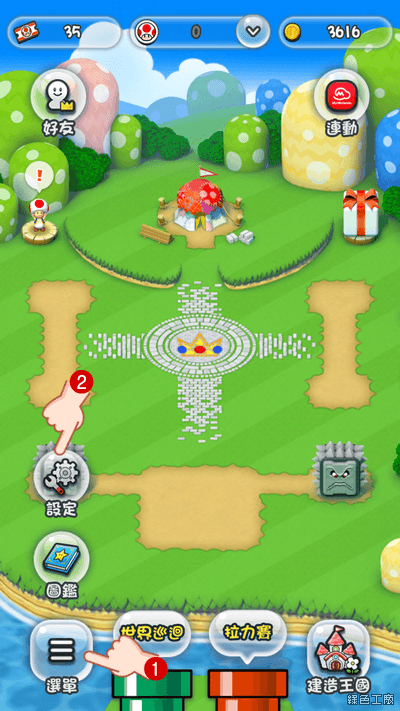
在動手製作之前,我們最常踩到的坑就是「隨便找張圖就設成桌布」。因為不同手機的螢幕比例(如 19.5:9 或 20:9)並不一致,如果直接用網路上抓到的正方形或橫向構圖,在設定時系統會強制拉伸。
實務上的操作建議:
- 解析度要求: 請確保原始素材至少符合 1080x2400(針對目前主流手機長型螢幕)。
- 安全區域思考: 在設計時,要把瑪利歐或路易吉等核心角色放在畫面中間偏上的位置。因為手機底部通常會出現 Dock 欄位或是系統按鈕,如果角色太靠下,可能會被 UI 遮擋。
如果你在構圖上有困難,不知道如何處理那些經典的紅白配色與元素排列,可以參考 打造與眾不同的 Super Mario 超級瑪利歐桌布風格,跨時代四種風格場景 的內容,裡面有提到不同年代題材如何轉化成視覺藝術,這對我們決定「壁紙要走哪種路線」非常有幫助。
核心元素與構圖技巧
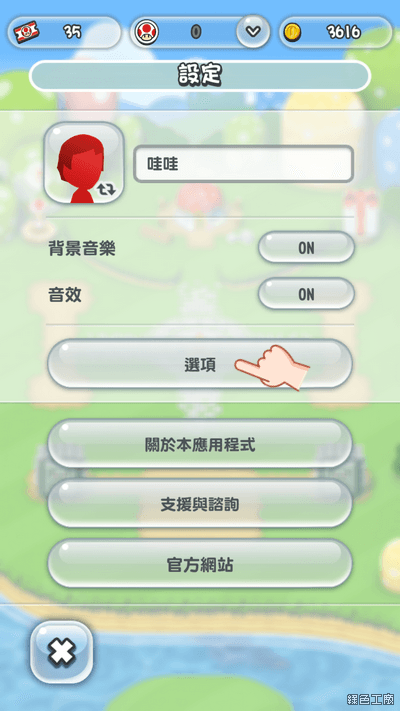
一張好的瑪利歐壁紙,不能只是把角色貼在背景上。要做出質感,需要考慮以下三個層次:
1. 背景環境的深度
比起單純的藍天白雲,加入一點點「厚度」會讓畫面更好看。例如利用地圖中的磚塊、金幣或是經典的綠色管子作為前景遮擋,這能營造出層次感(Parallax Effect)。如果你的場景是設計給手機用的,建議增加垂直方向的延伸感,讓人感覺瑪利歐正往上跳躍或向下潛行。
2. 色彩平衡與視覺舒適度
因為我們每天都要看幾十次的螢幕,高對比度的色彩雖然好看,但太過刺眼的配色會讓眼睛疲累。建議在製作時,針對背景顏色稍微降低飽和度,而將最高的飽和度留給核心物件(如瑪利歐的帽子、星星或皇冠)。
3. 動態與靜態的平衡
如果你選用的是動作捕捉類型的素材,建議保留一點點殘影感。這能創造一種「動態瞬間」的錯覺。不過要注意,不要讓過多的特效干擾到手機的時間顯示或通知提示。
實作步驟:從基礎操作到成品輸出
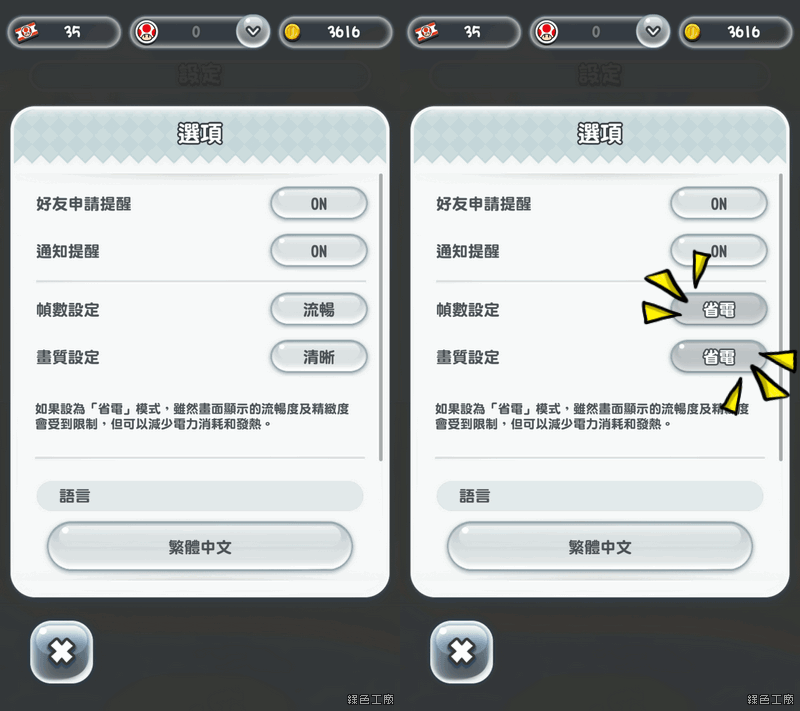
如果你手邊有一張喜歡的瑪利歐素材(或是你最近在收集的遊戲截圖),請按照以下流程進行優化,這是我近幾年製作壁紙時最穩定的做法:
第一步:比例裁切與對齊
使用任何簡易圖片編輯工具,將畫布建立為手機專用的長型比例。如果你不確定自己的手機規格,可以用「一半正方形」的邏輯先做大尺寸圖(如 2560x1440),最後再進行裁切。這樣可以確保內容不會因為縮放而產生失真。
第二步:增加導向線與重點突出
在設計時,可以利用「對比」來引導視線。例如讓核心角色周圍有一圈微弱的發光或陰影處理,這能讓他們從複雜的地景中跳脫出來。如果你還不確定如何搭配不同時代的元素,可以參考 超級任天堂 Super NES Classic Edition 也出復刻迷你版,21 款經典遊戲 中提到的這些經典內容來做意象轉化。
第三步:微調細節並加入質感濾鏡
如果你手邊的素材顏色太死板,可以稍微加上 5-10% 的噪點(Grain)或是柔光效果。這能讓原本看起來像「硬圖」的東西產生電影感的通透感。
避坑指南:專業玩家的提醒
在製作完畢並準備上傳手機之前,請檢查以下三個關鍵點以確保完美體驗:
- 避免過多的細碎元素: 在高度集中的區域(如通知中心)放置太細小的物品,可能會讓用戶覺得畫面很亂。建議將複雜的場景留給鎖定螢幕,簡約的裝飾放在主選單界面。
- 對比度檢查: 確保你的時鐘顏色跟背景顏色有足夠的區隔。如果你用深色系做壁紙,確保文字是白色;如果是淺色系,文字請確認清晰可辨。
- 多重尺寸備案: 如果你要分享給朋友或在不同裝置使用,建議準備三種比例:標準橫向(電腦)、標準長方型(手機)以及極致長型(新一代旗艦機)。
製作壁紙其實不只是「找圖」,而是一種對角色情懷的視覺轉譯。透過正確的裁切、色彩平衡與層次設計,你的超級瑪利歐專屬壁紙就能從「一般的截圖」進化成一件真正讓你每次點亮手機時都會感到心動的藝術品。
不管是追求經典 8-bit 風格,還是喜歡現代精緻畫風的場景,只要掌握好上述比例與層次細節,你就是真正的壁紙大師。