如果你跟我一樣,在玩完《瑪利歐奧德賽》後,總會被那些壯麗的風景留在腦海裡揮之不去,那這篇文章就是寫給你。
作為一名資深玩家,我非常理解這種心情:有些畫面太美了,不只是放在手機或電腦上當背景,甚至想讓它成為我們每天打開電腦時第一眼看到的視覺焦點。不過很多玩家常遇到的問題是,雖然遊戲畫面很美,但直接截圖後放到螢幕上卻會出現變形、模糊或者比例不對的問題。今天我就要分享如何從這款優秀作品中,抓取出高品質的素材並處理成完美的桌布。
為什麼選擇《瑪利歐奧德賽》作為桌布來源?
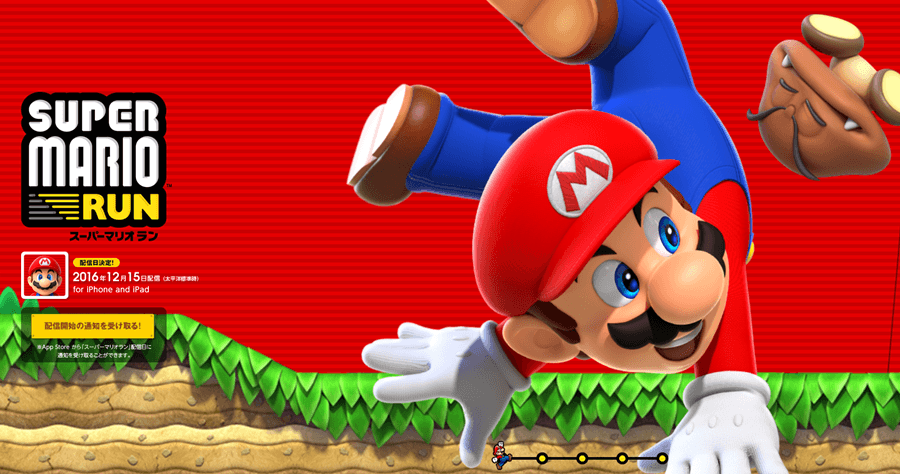
與起初那些經典的橫版遊戲不同,《瑪利歐奧德賽》採用了非常現代且細緻的渲染技術。不管是在「森之國」那種充滿奇幻色彩的森林,還是廣闊的海域風景,它的光影效果和景深設計都非常出色。比起舊世代的作品,這款作品提供的 3D 空間感極強,即便是在縮小比例作為背景時,依然能展現出豐富的細節。
很多玩家可能會問:「我要用哪一個場景?」其實這完全取決於你個人偏好的風格。如果你喜歡森林系的治癒感,那森之國絕對是首選;如果你比較喜歡大氣磅礡的感覺,去海邊或者城堡周邊捕捉到的光影也會非常出色。
關鍵的第一步:如何獲得高品質原始素材
想要做出一張看起來專業的桌布,來源的品質絕對不能妥倫。很多玩家直接用手機拍螢幕,或是用一般的錄影軟體截取畫面,這會導致像素嚴重損失。
在目前的設備環境下,我建議使用官方支援的內建功能或高品質錄製工具來獲取素材。如果你正在尋找適合自己的視覺風格,可以參考 打造與眾不同的 Super Mario 超級瑪利歐桌布風格,跨時代四種風格場景 的分析,這能幫你決定你是要追求復古風格或是更現代的實景感。
實際操作時,請注意以下三點:
- 解析度先行:確保你的遊戲輸出設定在 4K 或至少是你的顯示器原生解析度。
- 關閉 UI 介面:這點非常重要!如果你要截圖當桌布,一定要透過遊戲內的相機模式或特定的指令來隱藏血條、按鈕提示等元素。如果不處理掉這些UI,畫面會顯得很雜亂。
- 穩定幀率:在操作拍攝時,確保遊戲運行順暢,避免因為影格跳動造成畫面上出現模糊(Motion Blur)的殘影。
解決「比例不合」與「拉伸變形」的技術細節
這是大部分人失敗的核心原因。目前的電腦螢幕多為 16:9 或 21:9,而遊戲內容有時會因為鏡頭角度不同,導致截取後的長寬比不對稱。
當你把一張比例不對的圖片強行設為桌布時,系統通常會自動縮放。這會導致畫面被壓扁或拉長。解決方案是「預裁切」:
如果你使用的是一般的 16:9 螢幕,在製作素材時,請務必確保你的截圖範圍與螢幕比例一致。若你拿到一張非常漂亮的橫幅照片但左右邊緣多出了一些不想要的細節,建議使用圖片編輯工具將其裁剪成標準的 1920x1080 或更高解析度的規格。這樣在套用到桌面時,系統就不會動手去大幅縮放你的圖層。
進階技巧:增加視覺層次感
如果你追求極致的體驗,我建議在決定使用《瑪利歐奧德賽》風景作為背景後,稍微調整一下圖片的亮度。因為大部分的桌面操作系統會有一層半透明的陰影或是顏色過度飽和,將原圖的亮度調高一點點、對比度降低一點點,反而能讓你的桌布看起來更有質感的「氛圍感」。
總結:從遊戲到美學的轉變
把《瑪利歐奧德賽》的高品質風景變成你的專屬桌布,不僅是為了好看,更是對這段冒險旅程的一種紀念。比起簡單地隨便抓一張圖放上去,花一點時間處理好解析度、關掉 UI 並調整好長寬比,這種「精緻感」才是高品質玩家的堅持。
如果你正在著手製作自己的桌布時卡關在某個特定的風景位置,建議可以在玩到該區塊時多停留幾分鐘。因為《瑪利歐奧德賽》隨機生成的元素很多,完美的視角往往需要你在原地稍微移動或調整角度幾次,才能捕捉到那一瞬間最震撼的光影組合。這不只是為了桌布,更是當下遊戲體驗的一種享受。