身為一個長年浸泡在任天堂世界的老玩家,我一直覺得最幸福的時刻,就是把這些經典角色的畫面帶入到日常生活中。不管是你在電腦桌面上工作時看到瑪利歐的身影,還是手機鎖定畫面出現皮奇的可愛表情,這種「跨平台」的連結感是粉絲最愛的收藏方式。
很多朋友常跟我抱怨:想找一張高品質的超級瑪利歐壁紙,結果在網路上搜到的圖不切,就是解析度太低(模糊成一團像素),或是比例完全對不上(明明是手機螢幕卻被拉伸到變形)。特別是跨越了不同時期的遊戲,像是從舊世代作品抓取素材,或是在 Switch 上跑出的最新作,畫面特性截然不同。今天這篇文章,我會直接跳過那些華麗的形容詞,實際教大家如何處理各種來源的素材,打造出質感極高的個人桌布。
找出適合製作壁紙的核心資源
要做出高品質的桌布,第一步是「源頭」。不同的平台與硬體,提供的畫面品質有很大差異。如果你追求的是復古味,或是特定動作風格,建議從這些來源入手:
- Switch 平台的當代作品:這類作品通常擁有極高解析度(1080P 以上),且色彩飽和度高,非常適合直接作為現代電腦螢幕的背景。
- 經典系列移植版:這些遊戲雖然畫質可能不是原生 4K,但因為經過重製或高清優化,素材穩定性高。如果你喜歡那種經典配色,這類作品是很好的素材來源。
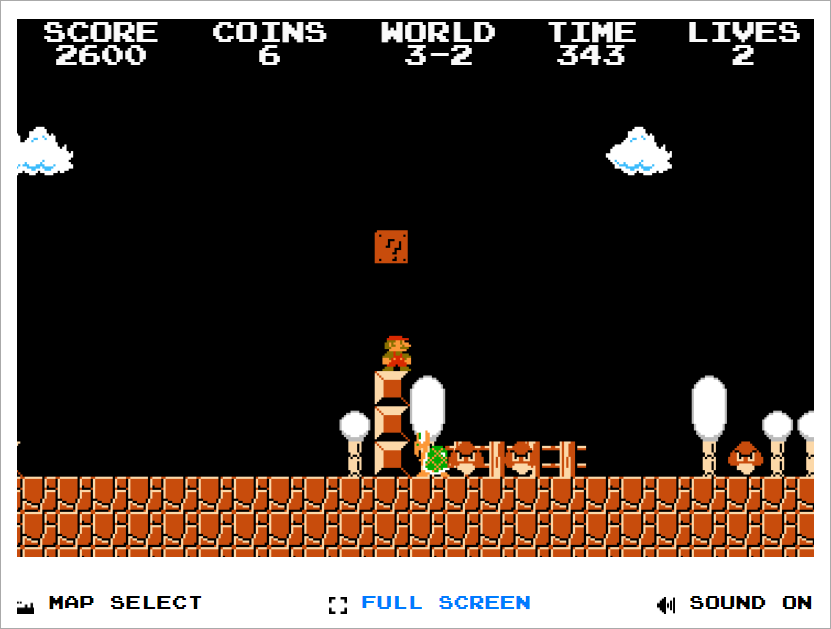
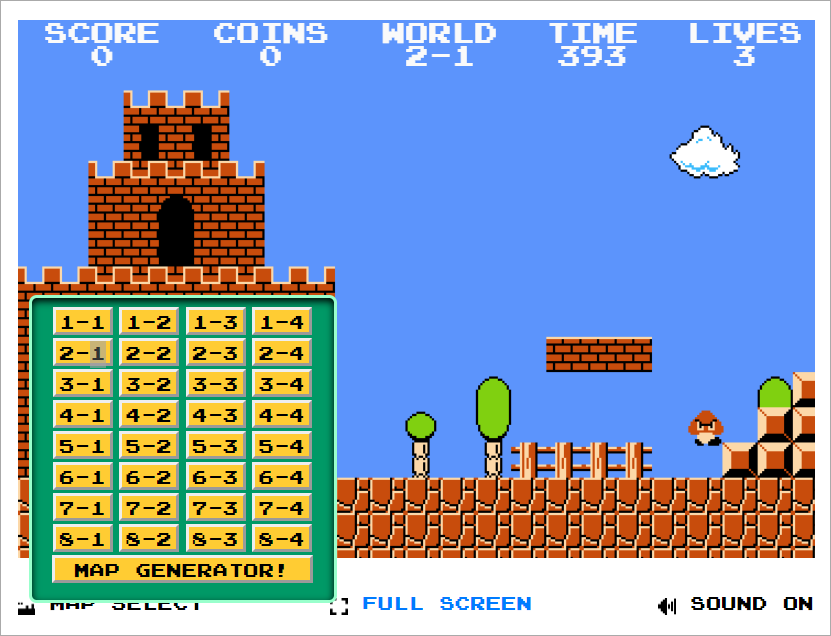
- 網頁版經典內容:有時候我們不需要跑去下載複雜的模擬器或是軟體,有些精心製作的 Super Mario Game 網頁版 也能提供高品質的動態或靜態畫面作為靈感參考。
解決「拉伸」與「模糊」的核心技術細節
很多新手最常踩到的坑,就是直接把一張抓到的截圖就設為桌布。這會導致兩個問題:一是比例不符(例如拿橫版的遊戲畫面去套用手機的直式螢幕),二是縮放損耗(為了填滿畫面上螢幕,系統自動拉伸導致圖像模糊)。
如果你想做出像專業網頁看到的質感,請遵循以下處理步驟:
1. 解析度與比例換算
在製作之前,你要先確認你的裝置規格。目前的電腦桌布通常建議採用 16:9 或 21:9 的比例;而手機則多為 19.5:9 或更窄的長條型比例。如果你抓到的素材是舊式的 4:3(像是某些經典動作遊戲),千萬不要直接用,這會導致左右兩邊出現大片黑邊或被強行拉伸。
2. 使用裁切工具而非自動縮放
建議使用電腦上的影像編輯軟體進行「預裁剪」。當你要把橫向的瑪利歐畫面轉成手機桌布時,先將圖片比例調整為你的手機螢幕比例(例如 1080x1920 或更高),並在裁切過程中確認主角是否在中間。這樣做的好處是:我們只保留最高畫質的區塊,而不是讓整張圖變得模糊。
3. 利用「超解析」或 AI 插值(進階技巧)
如果你找到一張心儀的舊時代畫面(例如當年在 Switch 或其他平台上跑出的經典畫面),但它的原始解析度不夠高。在 2026 年的現在,你可以利用簡單的影像放大軟體進行「上採樣」。這不是單純的拉大尺寸,而是用演算法補足像素點的細節,讓舊遊戲裡的像素轉化為更平滑的曲線。